协作管理
协作概述
HoloMind 支持以空间团队或文件分享方式基于权限角色进行实时协作建模、实验和管理
权限角色
- 多人协作时,除所有者外,系统有三种权限角色,管理者、编辑者和查看者,级别依次递减。
- 所有者作为超级管理员可以为每个协作成员分配上述角色。
- 各角色具体在管理和创作事务中具有的权限如下表所示。
| 权限 | 说明 | R0 所有者 | R1 可管理 | R2 可编辑 | R3 可查看 | |
|---|---|---|---|---|---|---|
账户 | 分配角色 | |||||
| 管理全局标签 | 增加、删除、修改 | |||||
| 管理数据 | 上传、下载 | |||||
| 管理块 | 创建、删除、修改 | |||||
| 管理其它 | 头像、简介等 | |||||
| 查看成员 | ||||||
| 链接邀请 | 需审批,可邀请最高同角色 | |||||
| 审批加入团队 | ||||||
| 踢出成员 | ||||||
文件夹 | 创建 | |||||
| 管理 | 重命名... | |||||
| 删除 | ||||||
| 查看 | ||||||
文件 | 查看文件 | 模型、实验、仪表盘 | ||||
| 创建文件 | 创建 | |||||
| 编辑文件 | 重命名、打标签、写说明等 | 仅限创建者 | ||||
| 创建文件副本 | ||||||
| 删除文件 | 仅限创建者 | 仅限创建者 | ||||
| 移动文件 | 个人或其他团队 | |||||
| 复制文件到外部 | 根据所有者权限设置 | |||||
| 复制库到外部 | 根据所有者权限设置 | |||||
| 邀请外部协作者 | 根据所有者权限设置 | |||||
| 发布文件 | 根据所有者权限设置 | |||||
| 嵌入链接 | 根据所有者权限设置 | |||||
仿真 | 查看 | |||||
| 运行 | ||||||
| 操作模型标签 | 增加、删除 | |||||
| 操作情景 | 创建、删除、复制 | |||||
实验 | 查看 | |||||
| 运行 | ||||||
| 修改实验设置 | ||||||
| 操作实验项 | 创建、删除、复制 |
- 空间可查看角色的协作者创建的Holo文件中,该创建者将默认为可编辑权限(当然,所有者可以修改)如表中“√*”所示。
操作授权
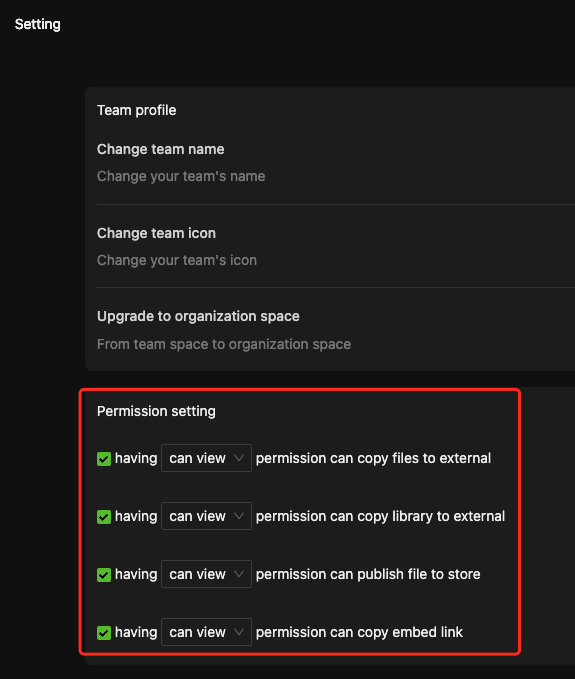
所有者可以灵活调整部分操作授权的角色级别要求,如上表中标注“○”的,包括:复制文件到外部、复制库到外部空间、发布文件到社区、获取页面嵌入。
- 在空间设置中配置如下图。
-
不勾选表示除所有者外任何角色无权操作。
-
角色选择下拉框选择能够进行该操作的最低级别角色。
-
该配置针对当前空间,相当于对所有相关文件设置的统一默认设置。
-
在Holo文件配置如下图
-
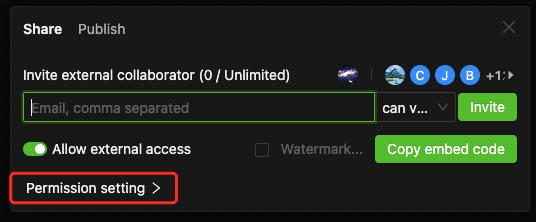
在编辑状态下的分享弹窗中选择授权设置,如下图。
- 在弹窗中设置,如下图。
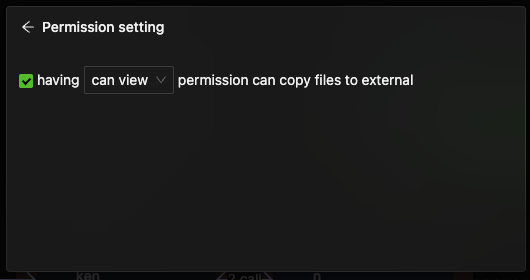
- 方法类似空间中的授权设置。
- 该配置仅针对当前文件,覆盖空间中设置的默认授权方案而优先执行。
空间团队管理
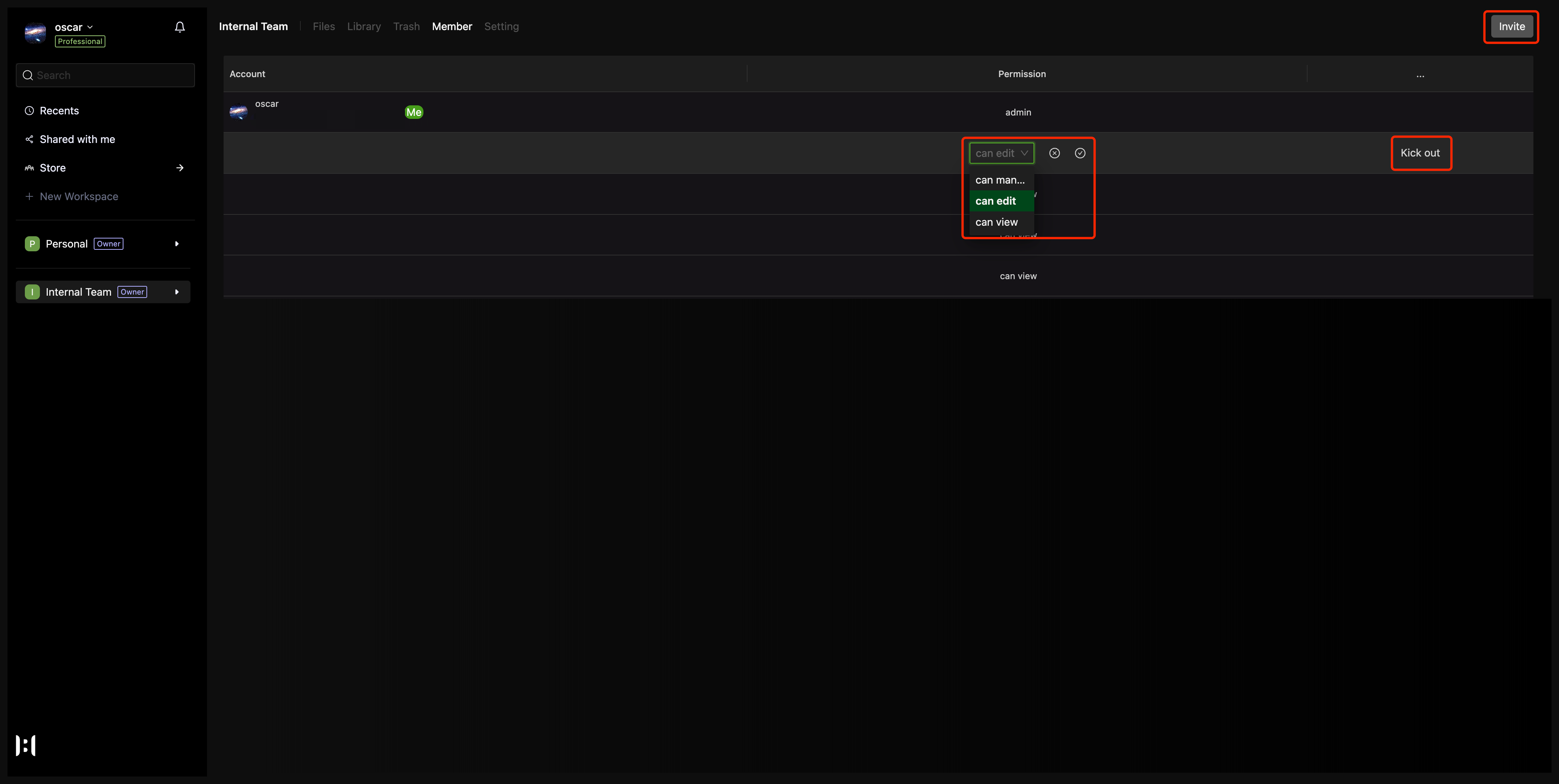
在空间的成员界面下可以管理团队成员。
邀请成员
- 所有者可以点击右上角邀请按钮弹出邀请对话框如下图。
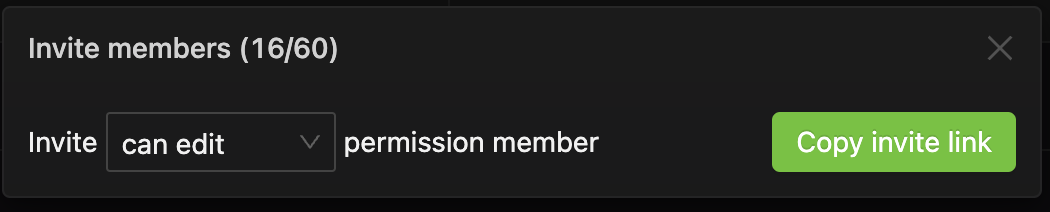
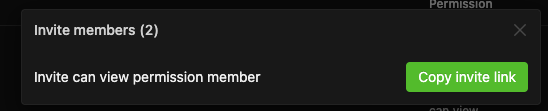
- 空间成员席位数量取决于订阅情况。
审批加入
- 当被邀请者点击收到的邀请链接表示申请加入。
- 空间所有者在本页面下可以看到新成员申请加入的状态,可以审批选择同意或拒绝新成员加入,如下图。

修改成员角色
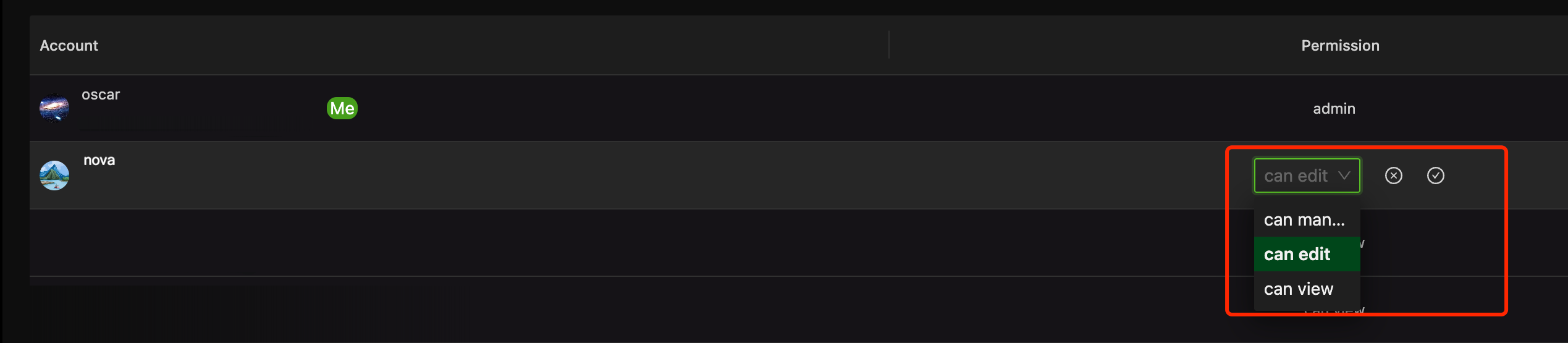
- 在目标人员行所在的授权列,下拉选择框中选择角色,点击确认按钮后修改该成员角色权限。
- 只有空间所有者有权修改协作者角色。
移除成员

- 鼠标悬浮目标人员行,右侧将出现移除成员按钮,点击移除。
- 只有空间所有者有权踢出成员。
离开团队
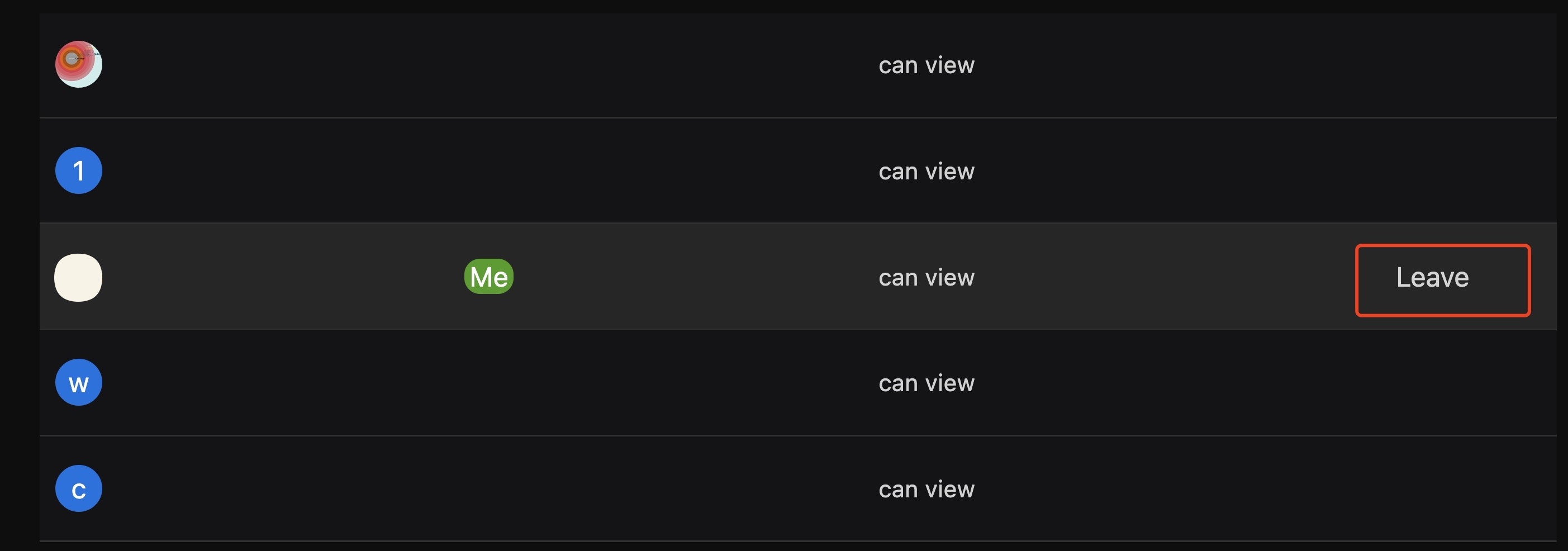
- 协作者可以自主离开团队,无需审批。
- 如下图在该空间成员页面下鼠标悬浮自己所在行,在右侧点击离开按钮。
查看动态与快捷操作
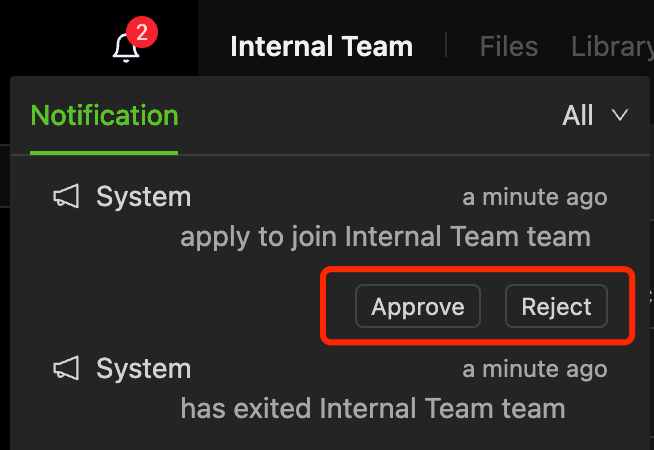
- 成员变动时,通知中心会出现系统通知如下图。
- 空间所有者可以在通知栏中快速操作同意或拒绝新成员加入。
文件分享协作
空间团队默认参与空间所有文件的协作,但文件分享支持与外部人员针对某个文件进行个别协作。
邀请文件外部协作人员
- 邀请方式1
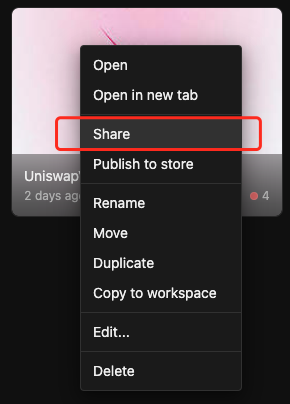
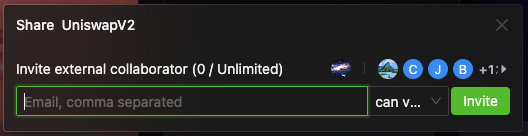
选择目标文件右键菜单的分享选项如上图,弹出分享窗口如下图。
- 邀请方式2
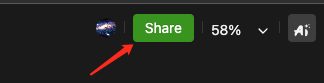
在Holo文件编辑页面点击右上角的分享按钮如上图,弹出分享窗口如下图。
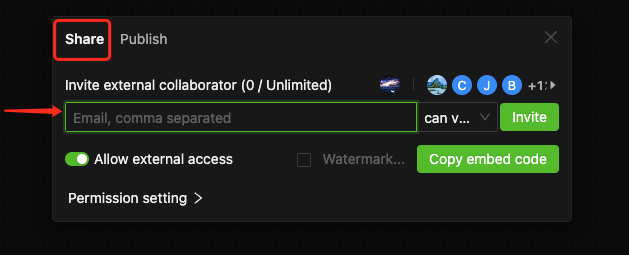
- 在邀请对话框中,填写外部目标人员的邮箱,并在下拉菜单中选择权限角色,然后点击“邀请”按钮发出邀请。
- 同时邀请多人时,输入的多个邮箱间以逗号隔开。
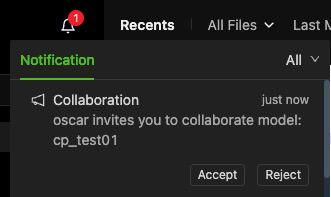
- 被邀请者在邮箱或HoloMind的通知中心点击“同意加入”后,即邀请成功,无需空间所有者的再次审批,如下图。
提示
- 请注意,这里邀请的是本文件的外部协作者,并非邀请他加入空间团队。
- 用户可以邀请的外部协作者席位总数取决于订阅情况。
- 请慎重操作,因为如果你设置了对外交互的授权,有可能因为协作者角色允许操作导致研究内容外流。
设置文件协作成员角色
- 文件外部协作者与团队成员协在本文件上的协作方式完全一致,所有者可以设置所有协作者的角色。

- 点击右侧头像如上图,即弹出协作人员列表如下图。
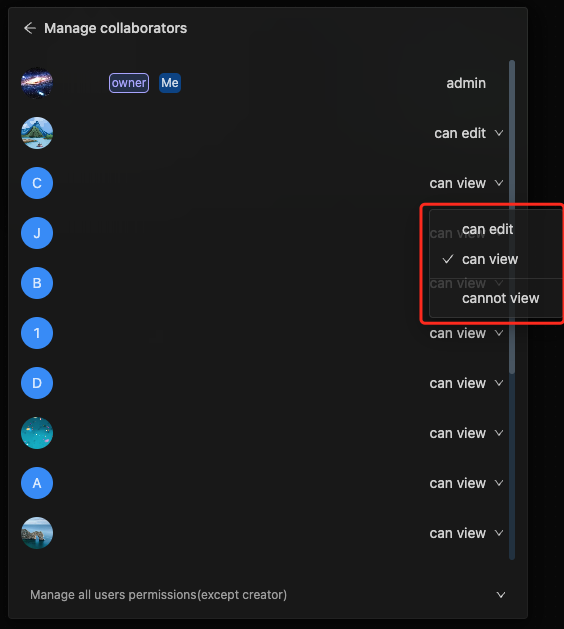
- 在右侧下拉菜单中为目标成员选择角色。
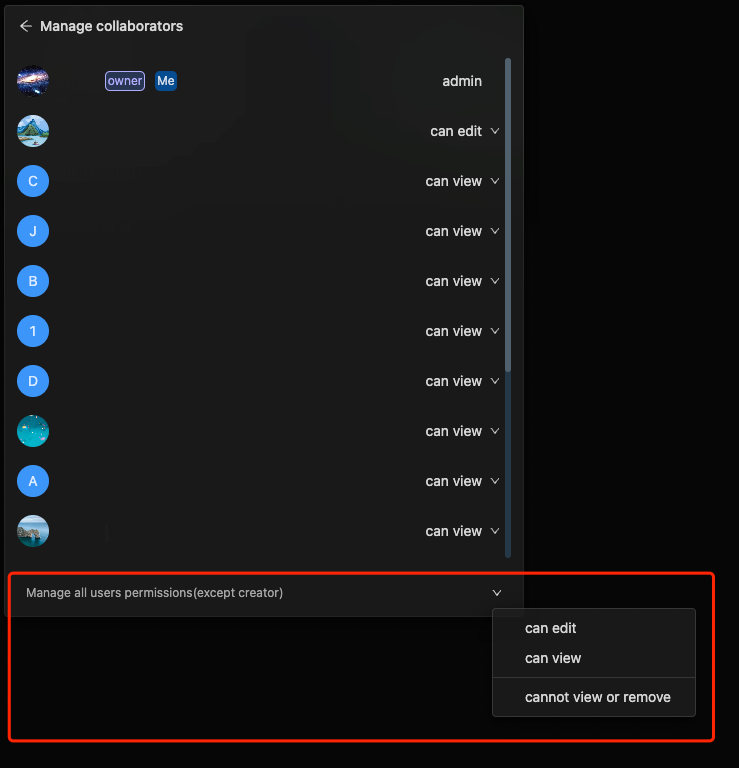
- 也可以在最下方批量设置成员角色权限,如下图。
设置情景协作角色
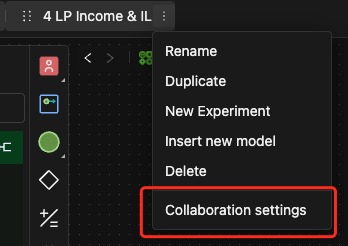
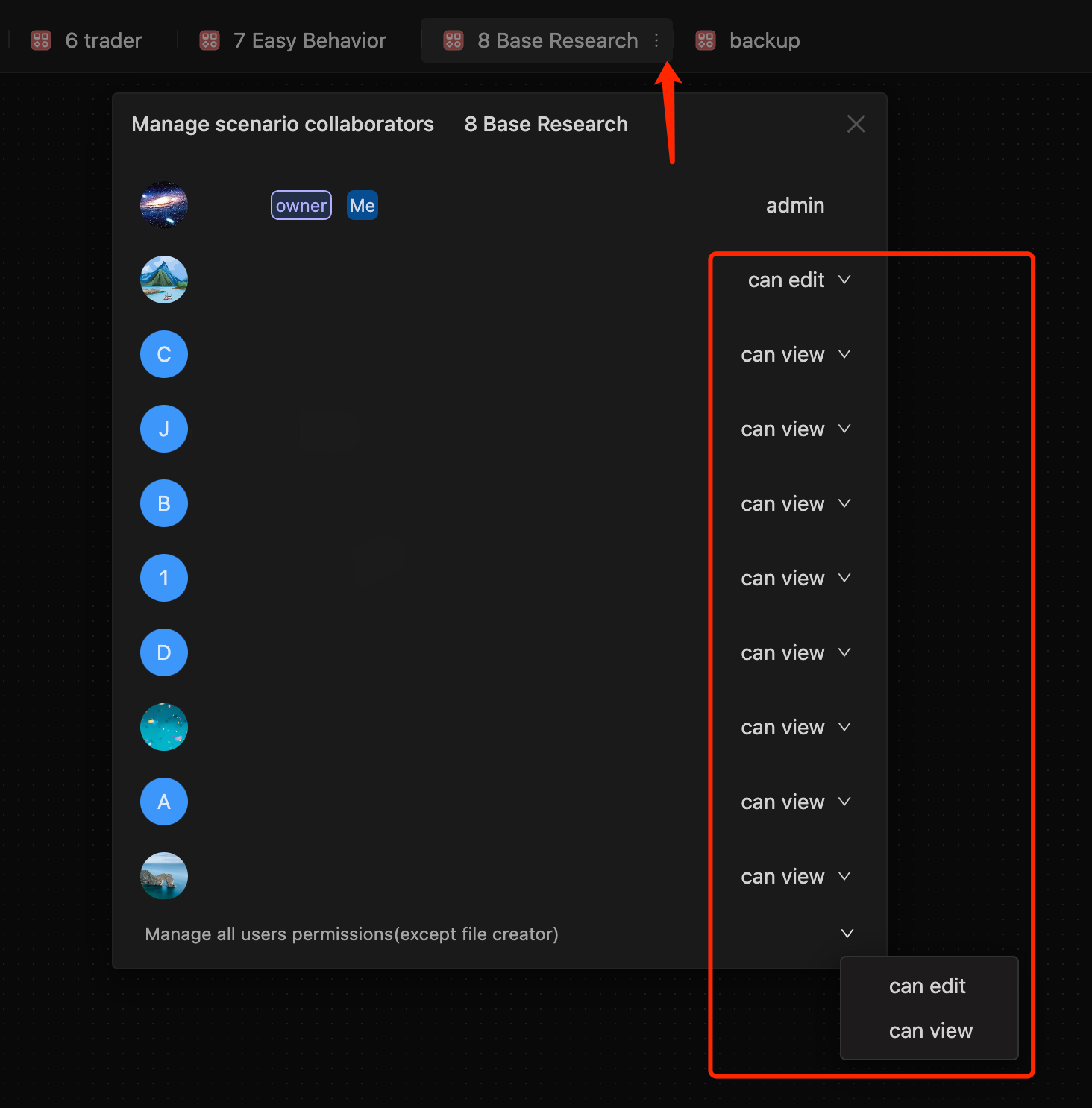
- 在文件编辑界面,选择Holo文件的情景管理菜单的协作权限设置选项,将弹出窗口如下图。
- 你可以单独或批量配置每个成员的权限,这意味着系统支持每个情景中每个协作者的权限都可以不同。
提示
- 协作人员权限的优先级为:A空间团队成员管理的权限设置 < B文件协作的权限设置 < C情景协作的权限设置。
- 你可以这样理解,A是一个权限模版,任意新建的Holo文件默认执行该模版,但是一旦在特定文件中做个别配置,则覆盖默认权限、执行该配置,而B对每个情景也是同理。