基本界面及其操作
基本管理
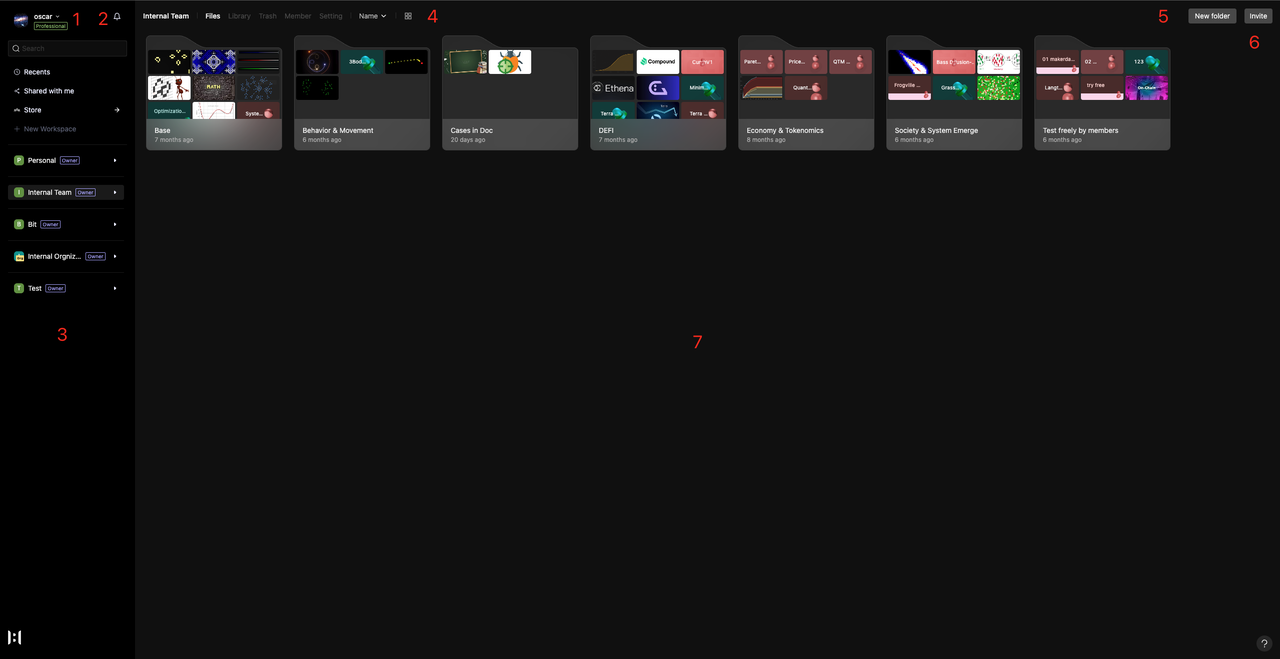
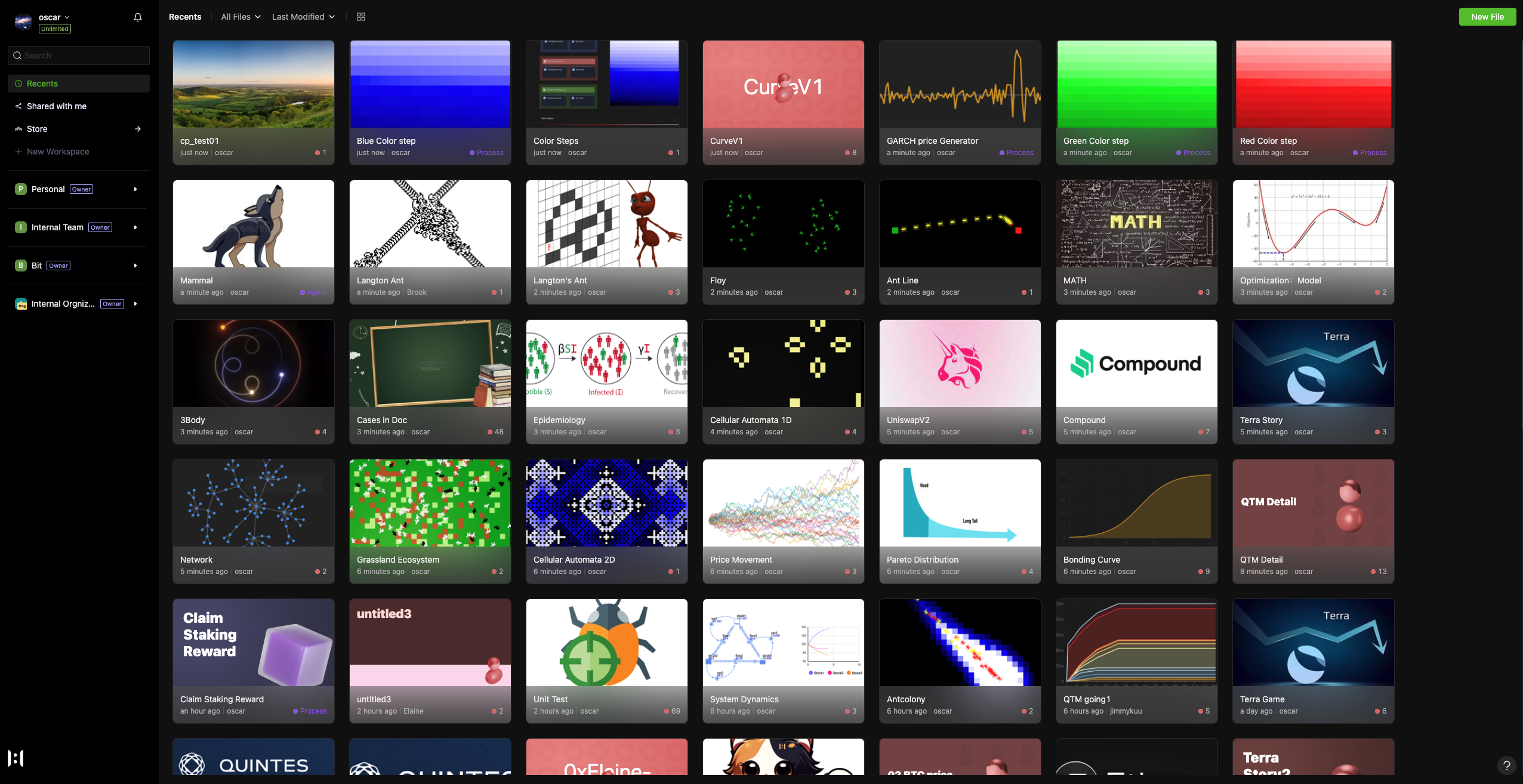
登录账号后进入基本界面如上图。默认情况下,该页面展示最近打开的文件,这里是点击了管理导航栏的某个工作空间的界面。
本章涉及的相关概念可参阅基本概念章节。
1. 个人中心
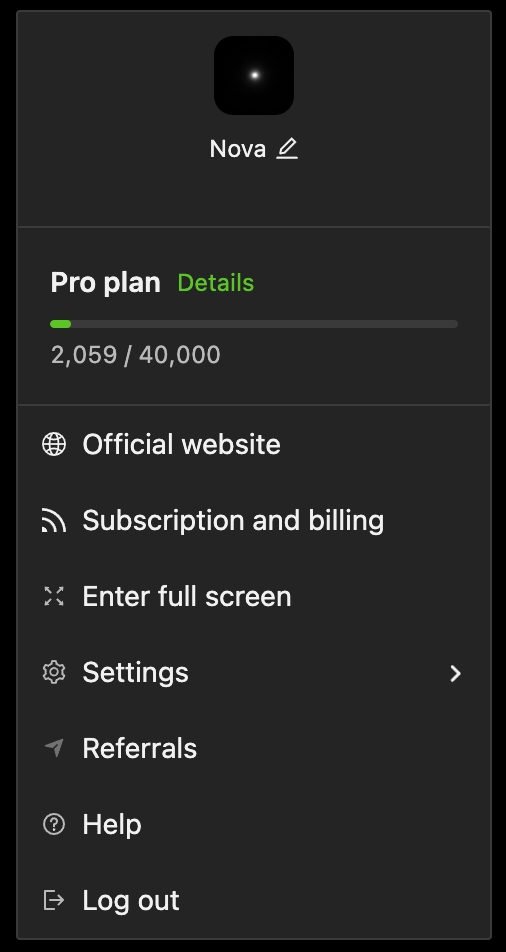
点击头像展开菜单,从上至下依次为:
-
个人资料
设置昵称、头像等。 -
订阅计划概况浮动栏
显示了当前订阅计划、总组件数的用量和订阅限额和升级订阅计划按钮。 -
跳转到官网
-
订阅与付费
点击进入订阅与付费页面。 -
进入全屏模式
-
个人设置

-
推荐
在您具备资格时点击会复制推荐链接到剪贴板,在成功推荐后可能会享受系统奖励。 -
帮助
-
登出
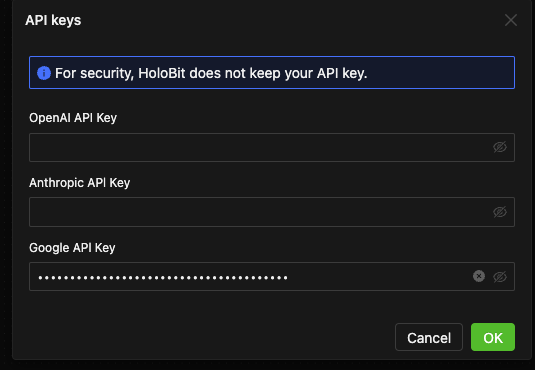
2. 通知中心
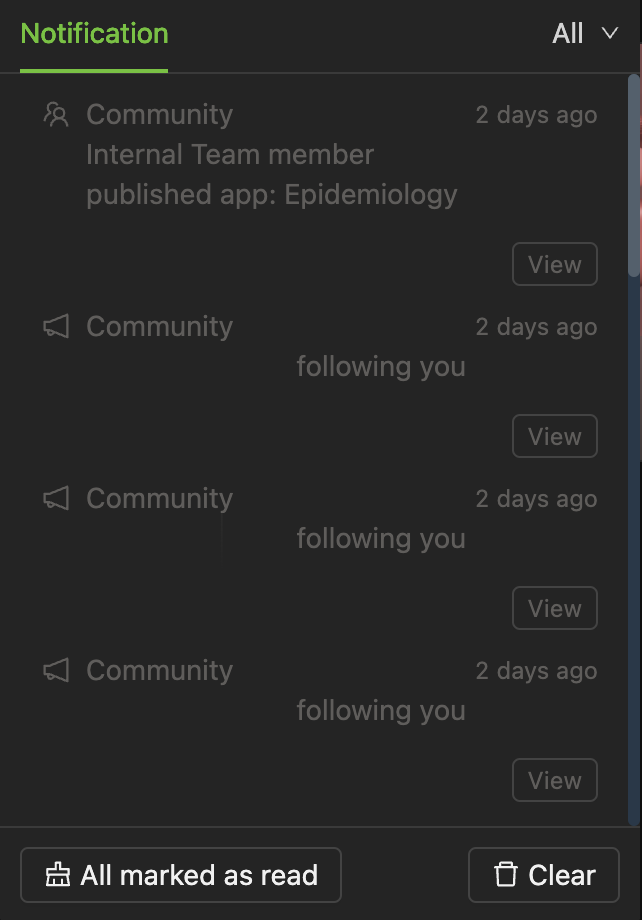
- 各种系统信息展示
- 点击未读信息变为已读状态
- 其它可能的快捷操作,如接受成员加入团队等
3. 管理导航栏
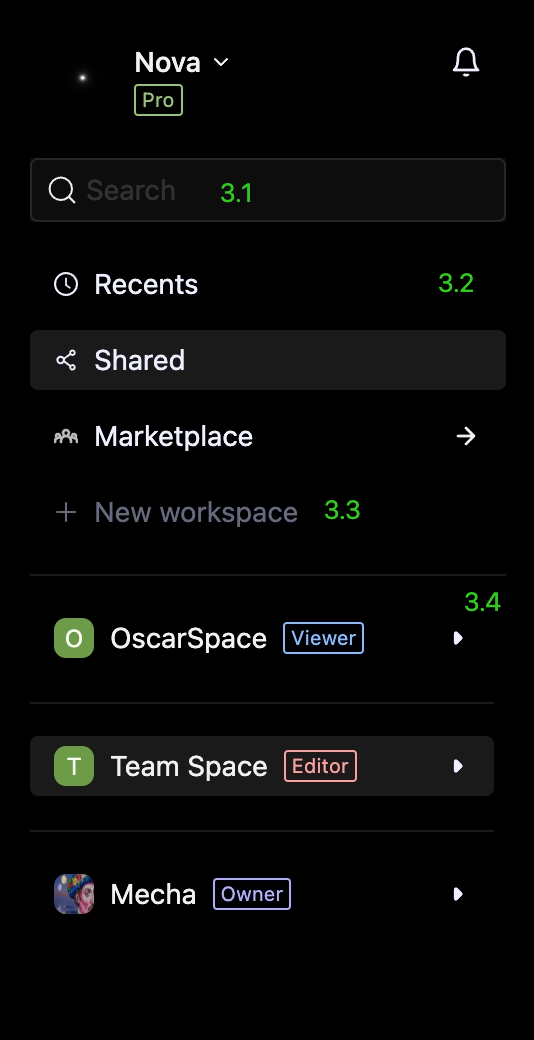
3.1 全局搜索
-
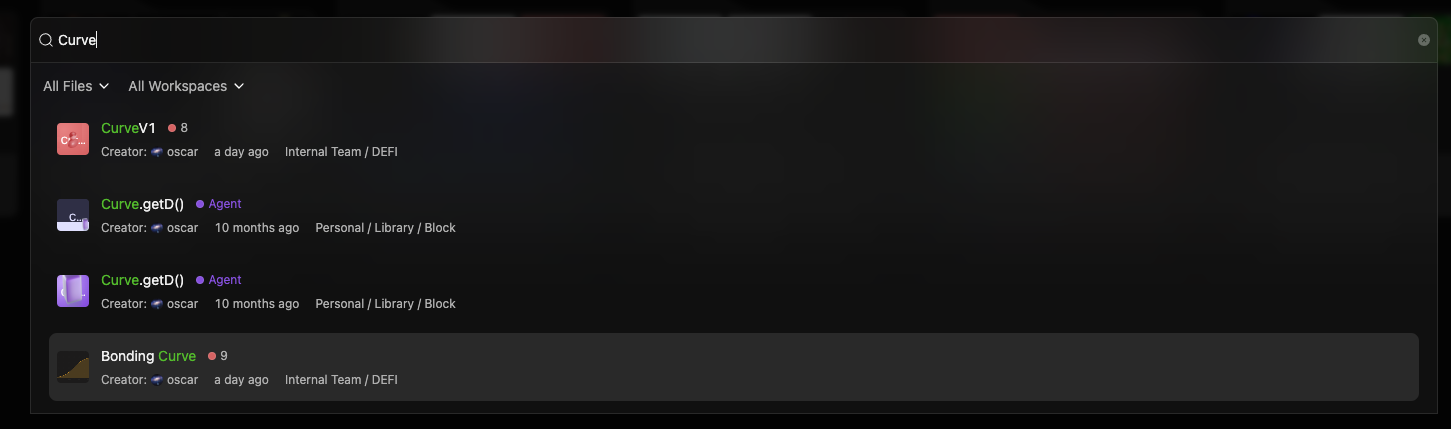
支持跨空间搜索内容文件,如模型文件、块、实验文件等。
-
点击搜索栏弹出搜索框,选择目标后将直接进入目标文件。
3.2 快捷查看和跳转
最近访问
这里按访问的时间跨工作空间的展示了所有文件,方便用户点击快速进入文件编辑。
与我分享
-
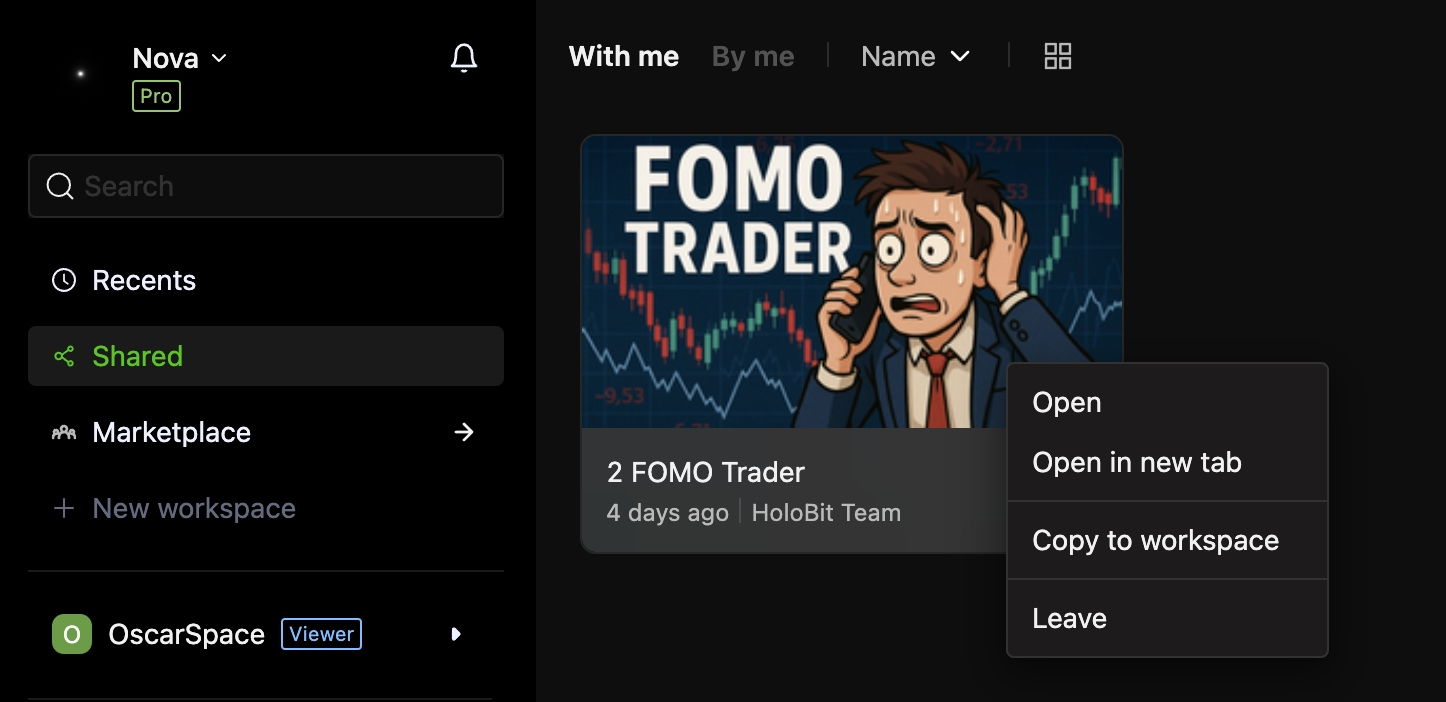
这里集中展示了其它用户分享给我协作的文件,点击可以直接进入文件编辑。
-
退出分享
鼠标右键点击想退出协作的文件,在弹出的菜单中选择“离开”即可,如上图。
跳转到市场
3.3 创建工作空间按钮
- 点击按钮,弹出创建工作空间对话框,如下图
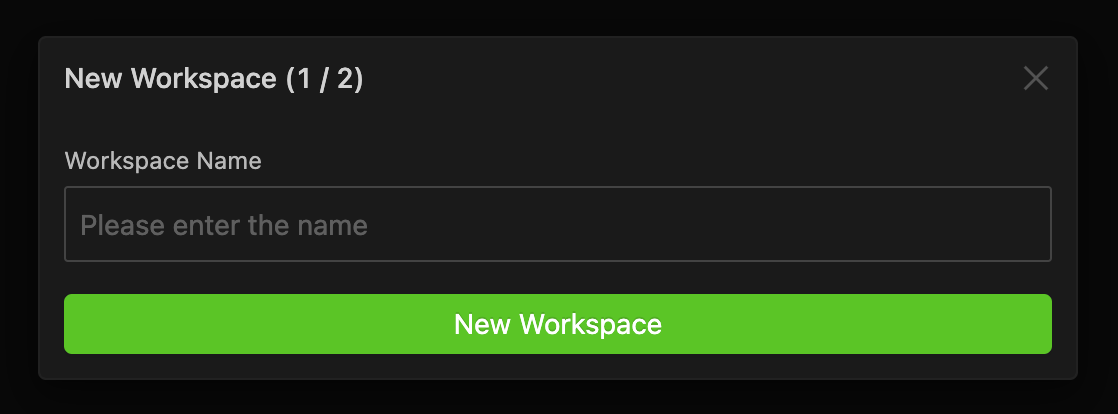
- 输入空间名称
- 点击创建按钮即可创建工作空间
- 用户可以创建的空间数量取决于订阅情况
3.4 工作空间导航
所有创建和加入的工作空间展示在这里,如下图
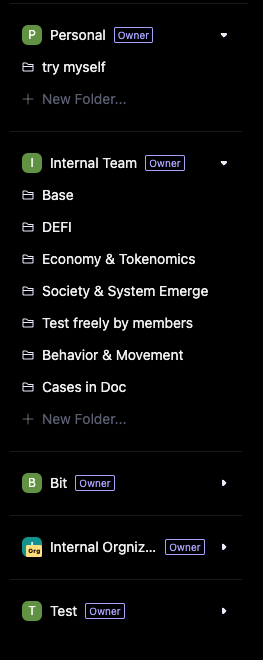
- 点击某空间的右侧三角可展开下级,下级显示该空间下的所有文件夹,如上图
- 点击某空间,顶部的该空间工作区标题栏会展示该空间下各类事务见下节“4. 空间工作标题栏”,默认显示"文件" 标题栏
4. 空间工作标题栏
-
在管理导航中点击最近文件、与我分享或选择任意空间后,工作标题栏将显示相应的内容
-
点击任意空间后,如下图标题分区显示该空间的工作内容
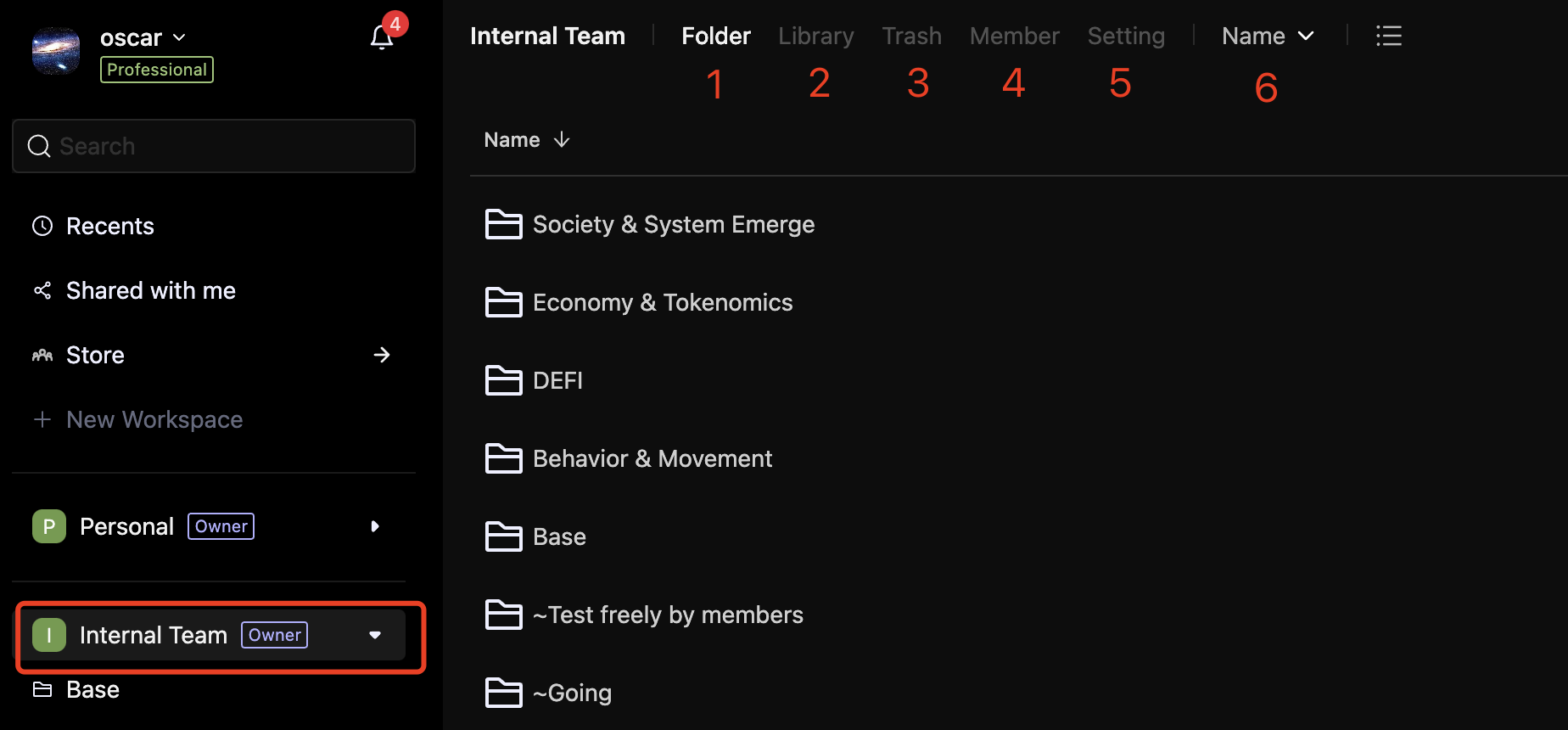
4.1 文件夹

- 点击“文件夹”标题后,工作内容区将显示该空间下所有文件夹,默认以卡片模式显示
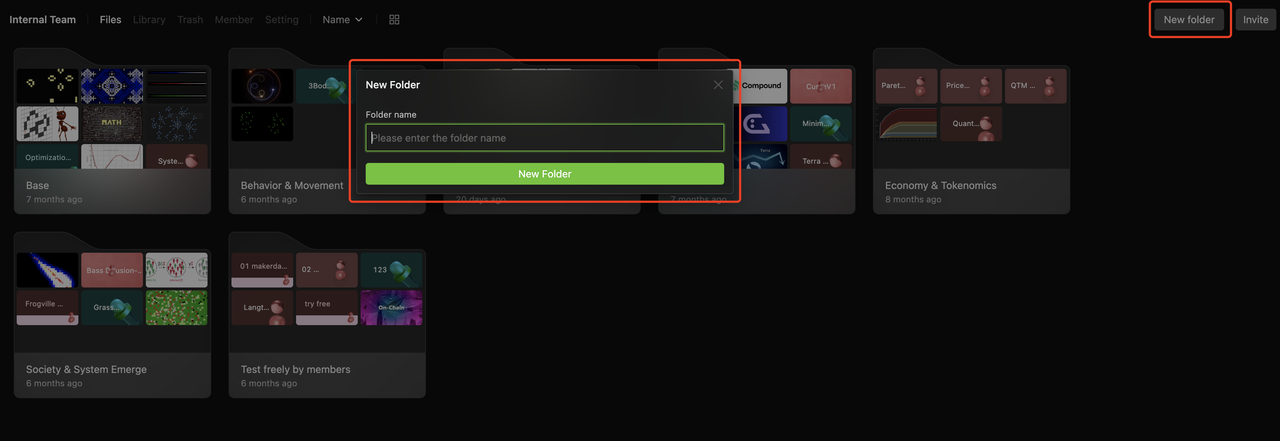
- 点击右上角新建文件夹按钮可以创建文件夹
- 管理文件夹
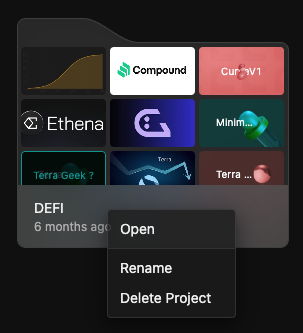
- 鼠标右键点击文件夹弹出菜单,包括打开、重命名、删除
- 删除文件夹后,其中的文件也将被删除,但可以在一定时间内从回收站还原
- 请注意!如上图,右键点击文件夹的任意位置,弹出的是文件夹菜单,而不是针对内部文件的,如果删除将连带删除文件夹内所有文件
- 从文件夹封面直接进入文件编辑
卡片显示模式下,从文件夹封面可以看到内部的文件缩略,点击缩略图可以直接接入该文件编辑状态 - 文件夹内
点击左边导航栏文件夹,或点击工作内容区文件夹进入,会显示文件夹内的所有文件,可以对文件进行管理操作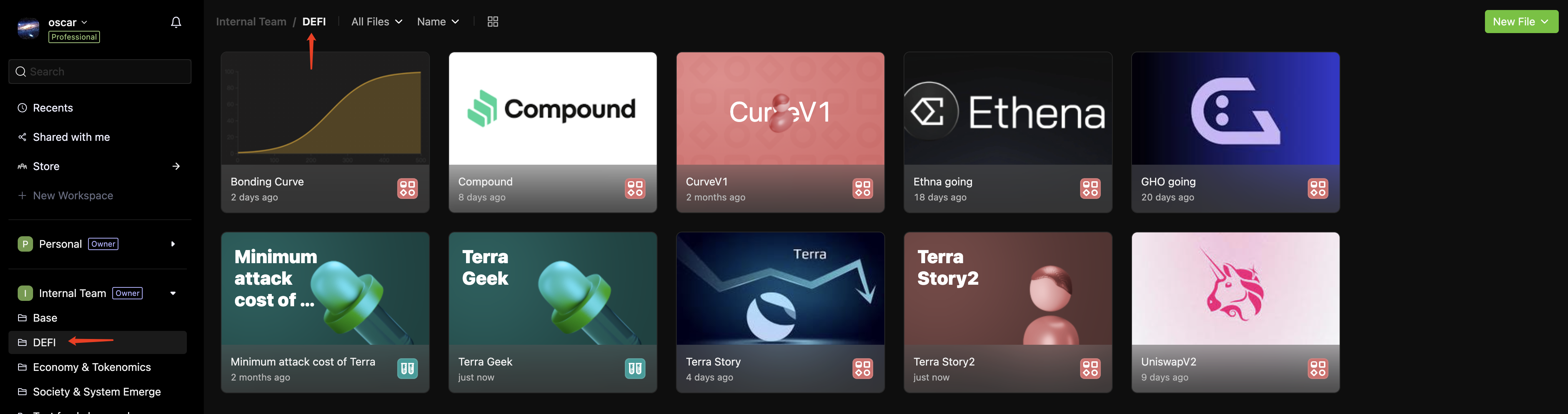
4.2 库
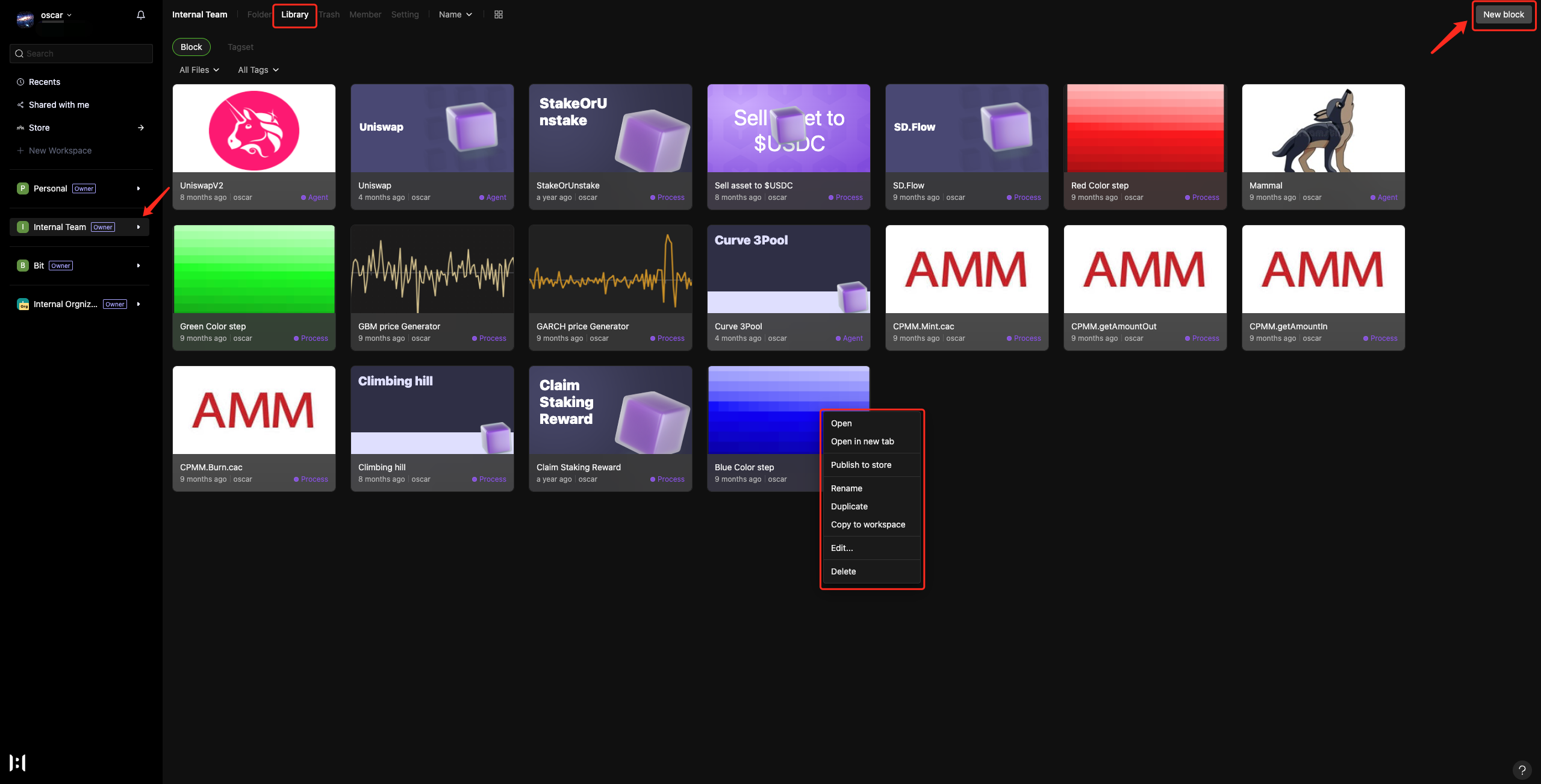
块管理
默认显示该空间下的块(如下图),通过鼠标右键菜单选项,可以进行相应管理操作
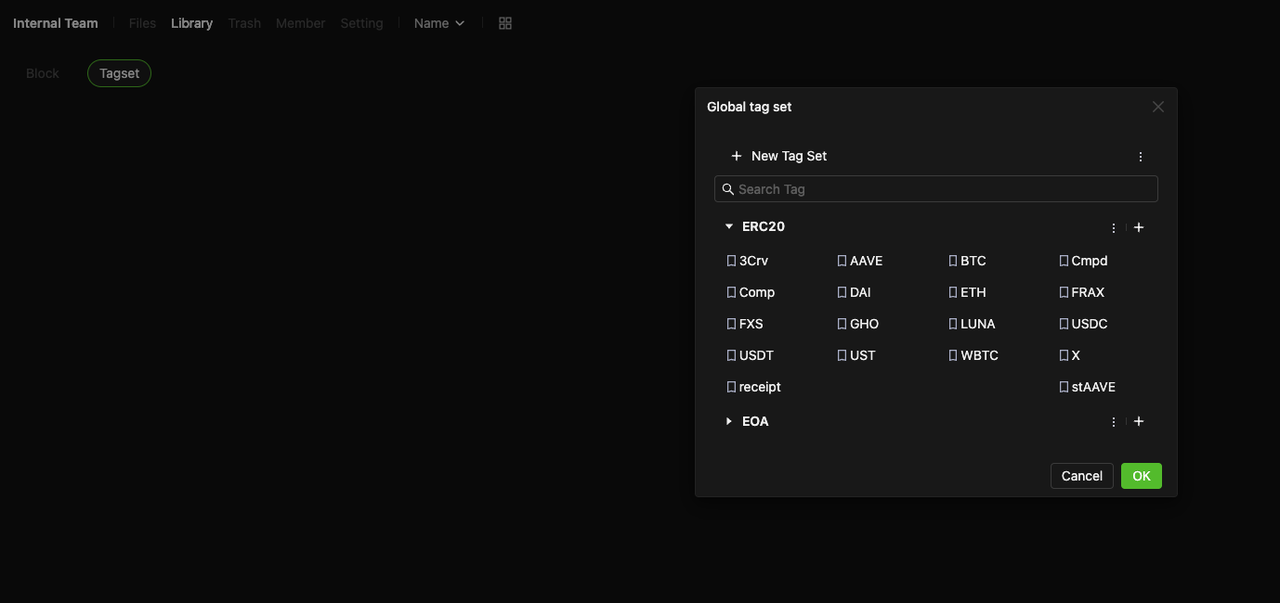
全局标签集管理
点击二级标题“标签集”弹出窗口如下图,可管理全局标签集.
4.3 回收站
-
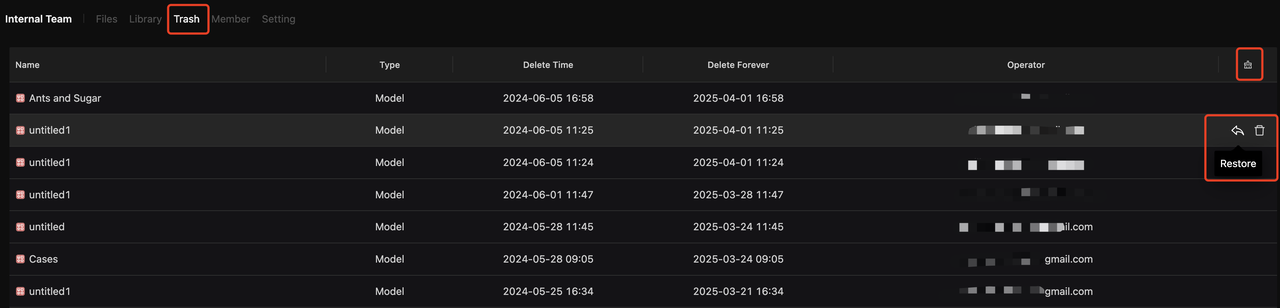
被删除的文件临时保存在这里,如果没有任何操作,系统将定期清理这些内容
-
可以恢复和永久删除操作
回收站暂存期最少3天,根据您的订阅情况而不同。
4.4 成员
点击成员标题,工作内容区呈现该空间协作成员列表和协作操作选项,如下图
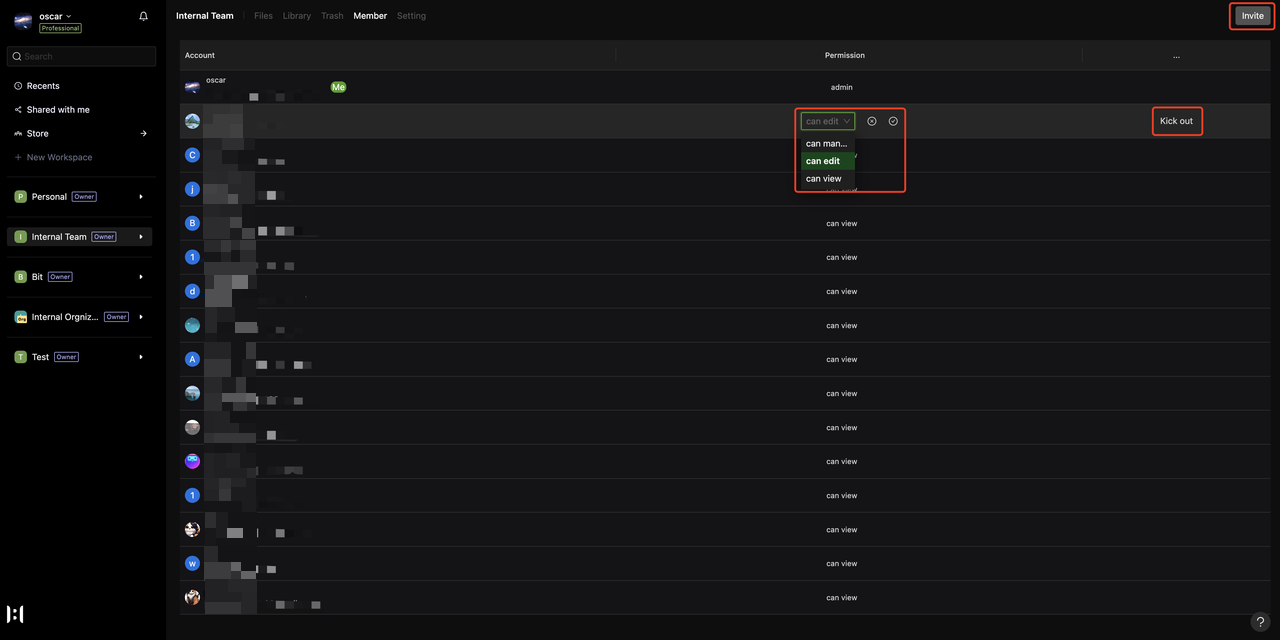
- 你可以管理团队成员,包括:邀请成员、审批加入、设置成员权限、移除成员、离开团队等
- 团队席位数量取决于订阅情况
4.5 空间设置
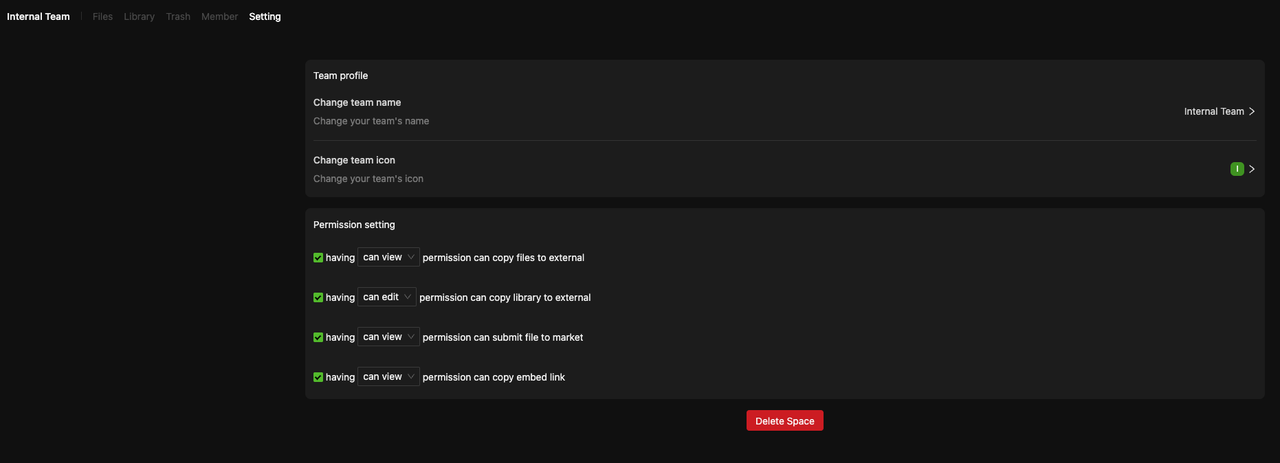
-
更改空间名
-
更改空间头像:点击后弹出系统窗口选择图片即可
-
权限设置:设置有权做以下操作的最低角色及其开关
- 将文件复制到外部
- 将库复制到外部
- 发布文件到社区
- 获得画布的嵌入
-
移除空间
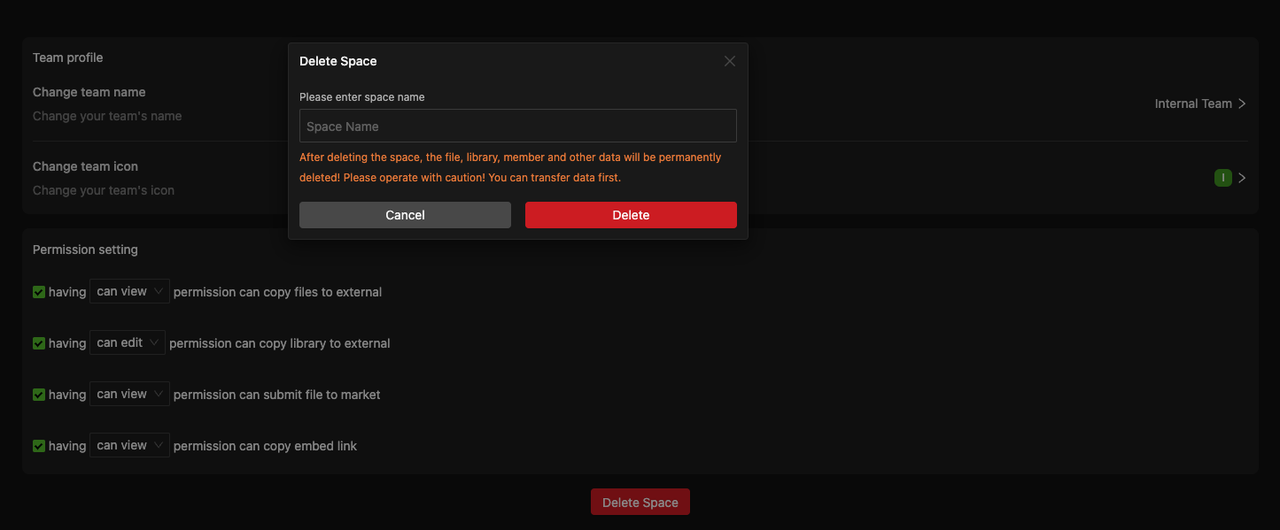
- 点击弹出对话框
- 需要正确输入空间名称后才能移除
- 请注意:移除后,空间内的所有内容将被永久删除、无法恢复,包括工作内容文件、库文件、协作成员等,请务必慎重操作!
4.6 工作区内容查看方式控制
-
选择排序
-
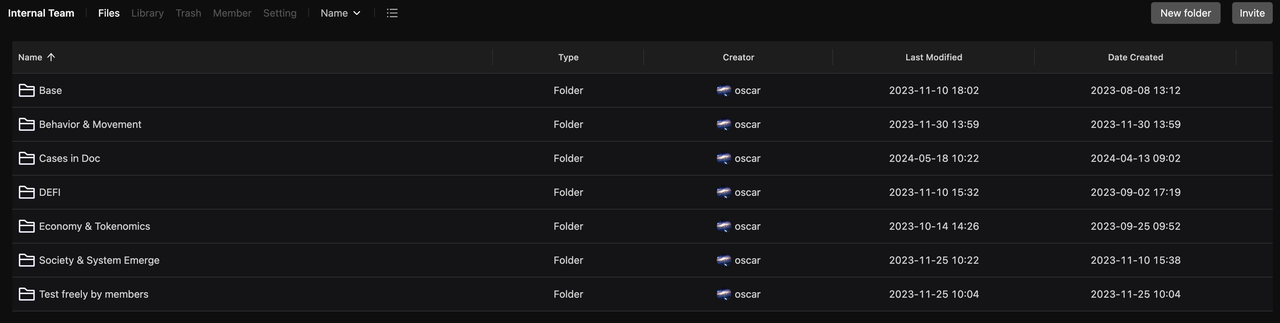
切换查看方式:卡片/明细列表,点击切换为列表模式显示如下图,再次点击可以切换回卡片模式
5. 创建文件夹按钮
选择空间工作标题栏的“文件”标题时才能操作
-
点击右上角创建文件夹按钮,弹出对话框如下图
-
输入文件夹名称后,点击下方确认按钮即可创建。文件夹不能重名
6. 邀请协作成员按钮
详见邀请空间协作成员。