文件操作
Holo文件操作
创建文件
- 在文件夹下,点击右上角新建按钮,将在当前文件夹下创建Holo文件。
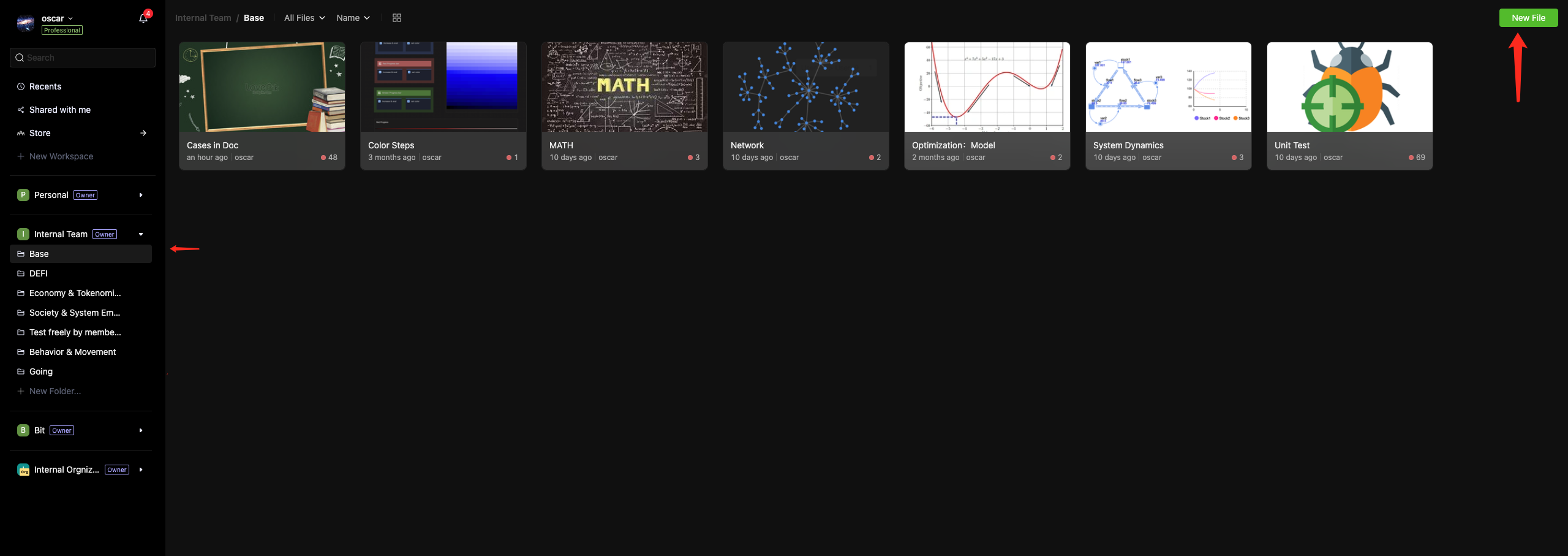
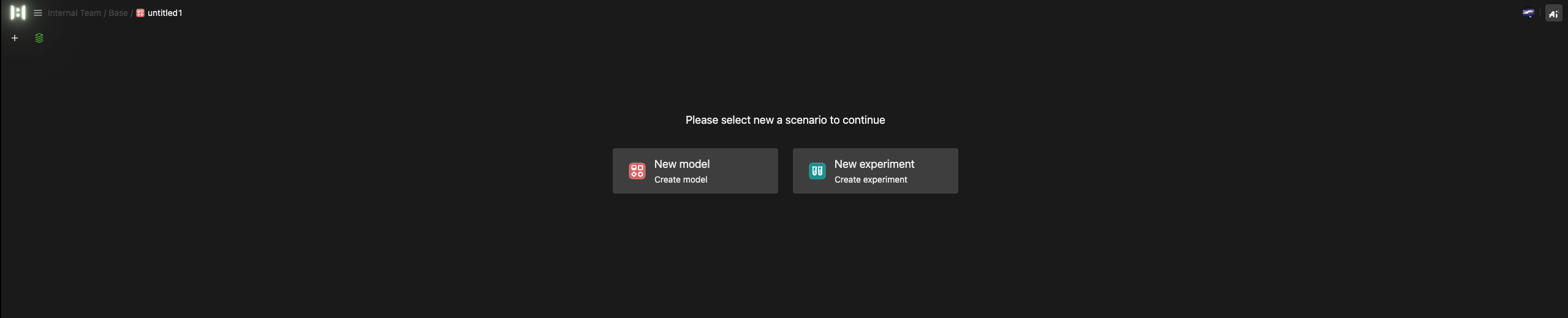
- 在弹窗中选择创建情景的类型,并输入情景名称后,进入编辑状态。
右键菜单管理文件
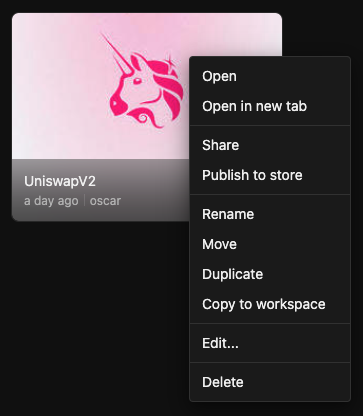
- 鼠标右键点击目标文件,会弹出菜单如上图。
- 菜单选项操作详如下各节说明。
打开文件
- 右键菜单选择“打开”或“在新的标签页打开”即可进入文件编辑界面。
- 与点击文件进入编辑等价。
分享
- 在文件右键菜单中选择“分享”选项,会弹出下图的内容1和2。
- 在文件编辑界面的右上角(图中10)点击分享按钮,将弹出窗口界面如下图。
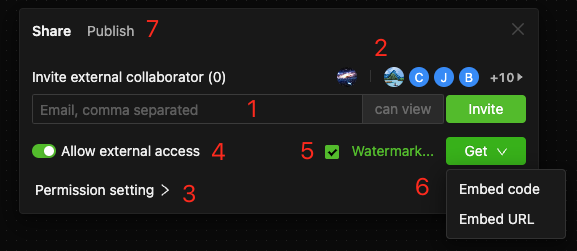
分享弹窗的所有功能说明如下。
分享协作
分享当前页面嵌入
- 页面嵌入的外部访问许可开关。
- 打开外部访问授权开关,才能获取嵌入代码或链接,已经分享的嵌入页面才能被成功访问。
- 反之关闭该开关,无法获取嵌入码,且之前已经分享的嵌入码或嵌入页面地址也将被拒绝访问。
- 为本次分享的嵌入页面设置水印。
- 勾选水印选择框后,点击“水印”字样会弹出配置对话框如下图。
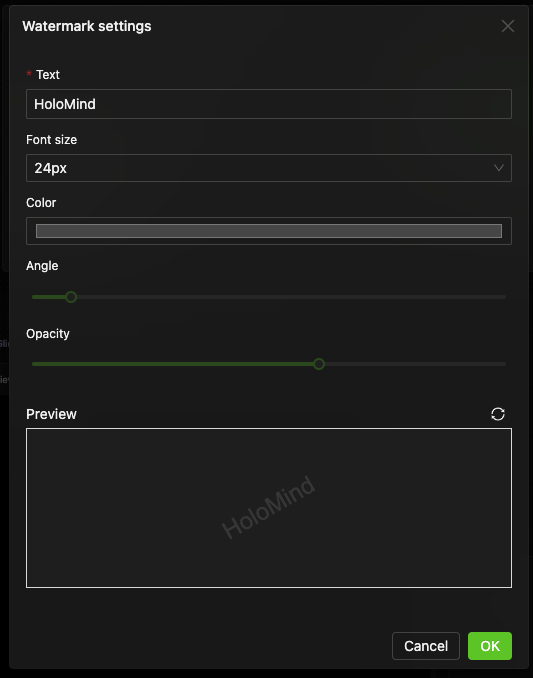
- 按提示设置水印文本、字体大小、颜色、倾角、透明度,并在在下方预览效果。
- 水印将出现在嵌入页面的画布上,下图是一个例子。
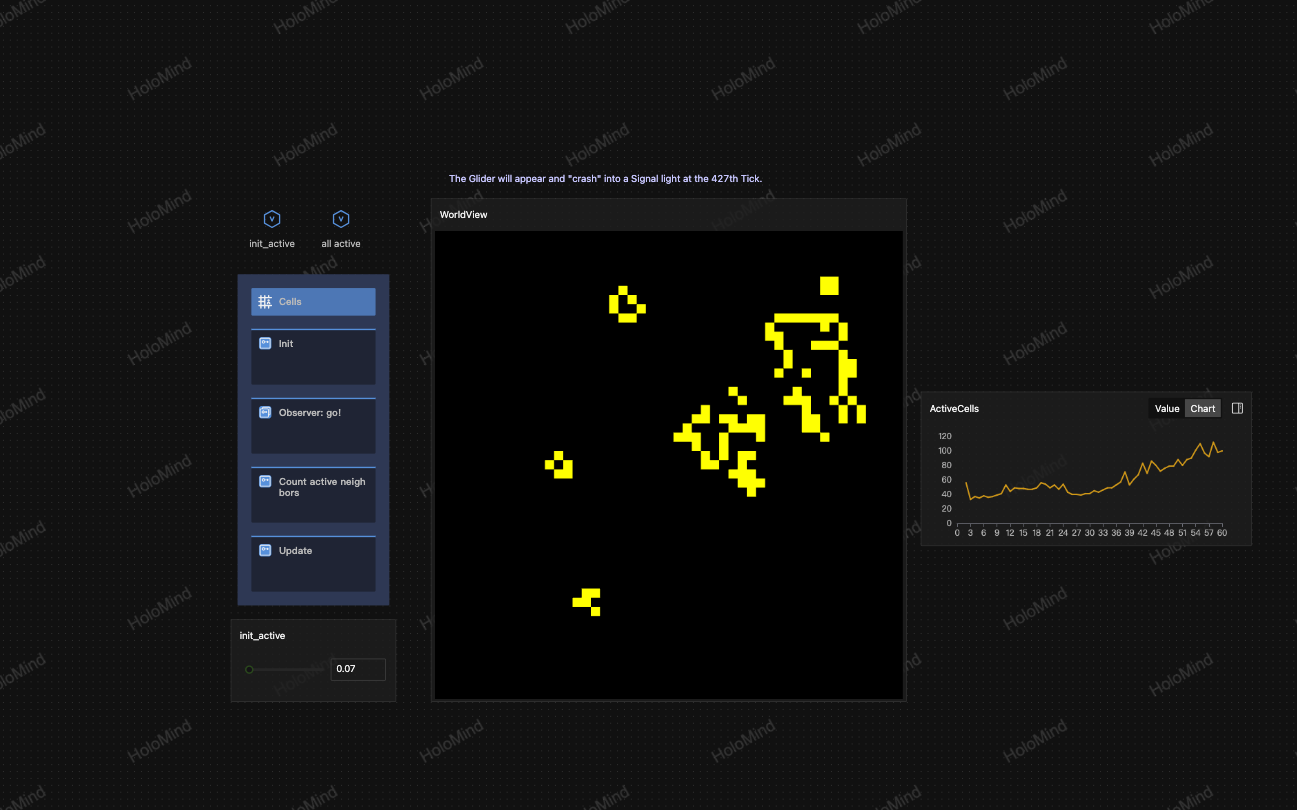
水印是一次性的,即支持每次设置不同的样式或内容,这意味更改当次分享的水印设置并不会更改对以往分享过的页面造成任何影响。
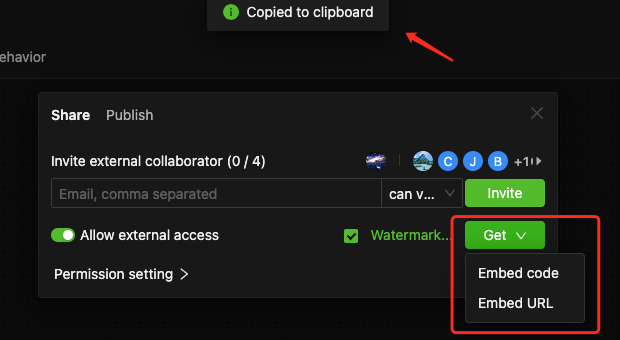
- 获取当前情景的页面嵌入。
- 鼠标悬浮“获取”按钮后,根据你的需要在浮现的菜单中选择嵌入码或嵌入链接,如下图,选定后会自动复制到系统剪贴板即可进行后续操作。
- 页面嵌入针对情景,因此情景间访问开关是独立的。
- 访问开关不影响发布到社区的文件访问。
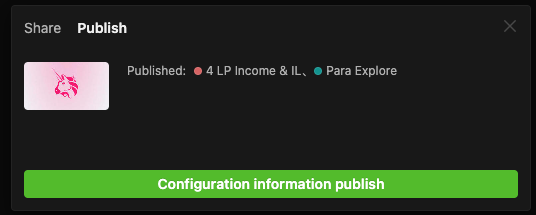
- 查看发布状态。
- 点击后如下图包括当前发布信息和发布配置按钮。
- 点击发布信息配置按钮,进入发布设置对话框。
发布到社区
发布途径
- 在文件右键菜单中选择“发布到社区”选项,将弹出发布设置对话框。
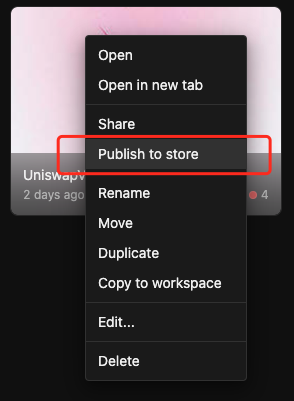
- 从文件编辑页面的“分享”按钮弹窗的查看发布状态标题下发布。
- 从社区市场发布。
发布设置
无论按以上哪种方式操作后,将弹出设置窗口如下图。
- 基本信息设置
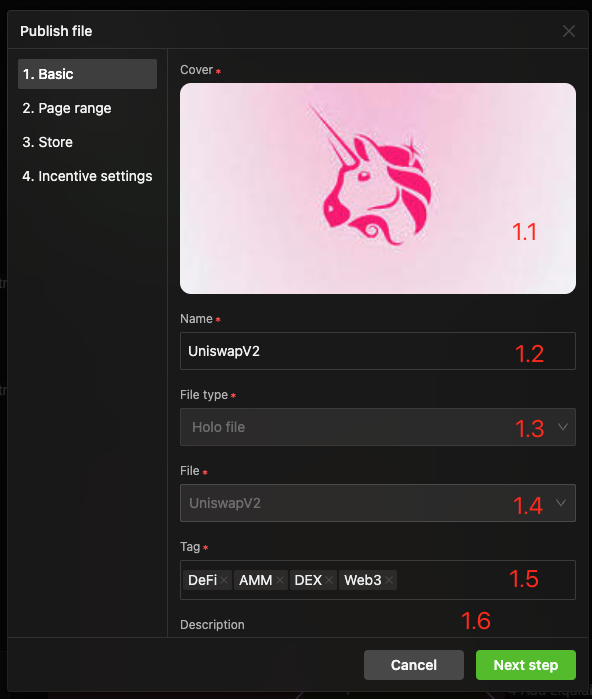
发布基本信息设置与文件设置高度接近,并默认继承其现有设定,操作细节请参考相关内容。 1.1 封面设置。 1.2 发布后名称。 1.3 文件类型。 1.4 指定文件。 1.5 分类标签。 1.6 描述。
- 指定发布范围
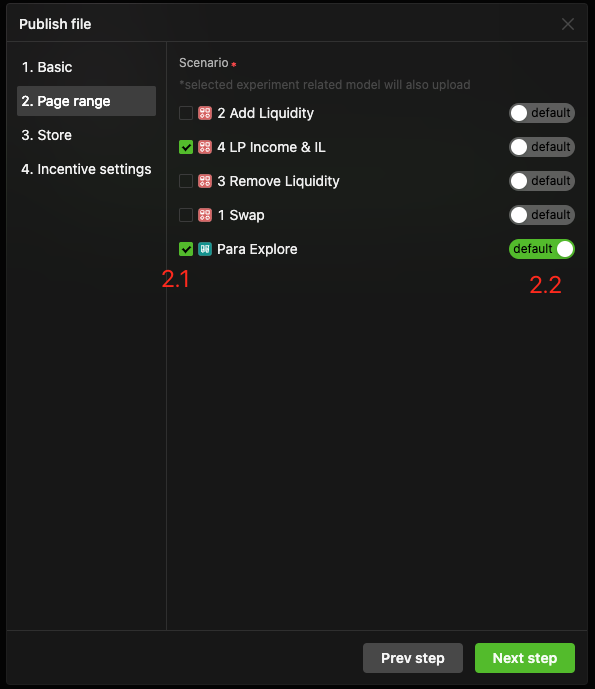
1.1 勾选发布情景。 1.2 设置默认首页。
- 关闭的情景将不会出现在发布后的社区文件中。
- 勾选实验情景将自动选择对应的目标模型。
- 设置收费
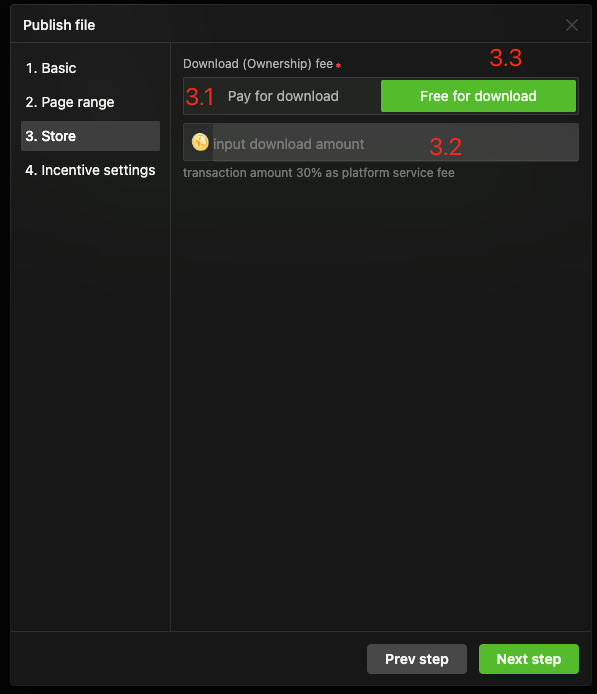
3.1/3.2 下载收费开关。 3.3 下载价格输入框。
- 激励设置
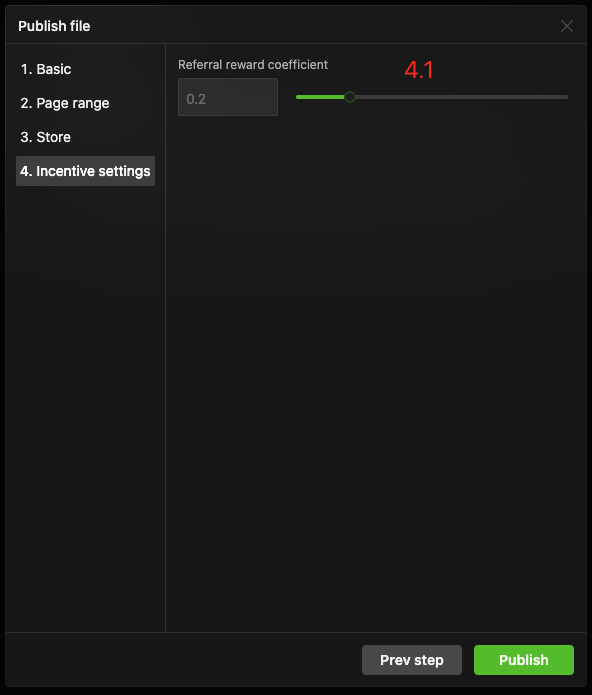
4.1 推荐激励系数:推荐者将以该比例分享作者收益。
更新发布
再次发布同一个Holo文件将更新上架文件(而不是则发布新文件)。
文件下架
请参考市场章节。
重命名
- 选择文件右键菜单的“重命名”后,在文件卡片或列表名称字段的名称框输入新名称即可。
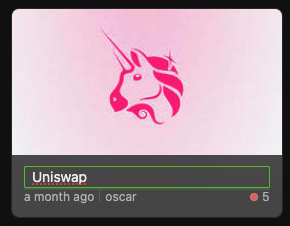
- 当然你也可以在进入编辑状态后,双击左上角文件管理路径的末尾默认文件名,就能快速修改文件名。

移动文件
- 表示将文件移动到本空间的其它文件夹。
- 选择文件右键菜单的“移动”选项后,弹出对话框如下图。
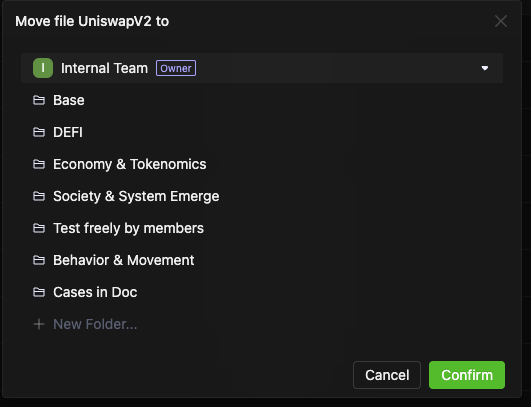
- 选择目标文件夹,点击确认即可。
创建副本
- 选择文件右键菜单的“移动”选项后,系统将在当前文件夹创建当前文件副本。
- 副本将保持文件中引用或指向关系,如块实例对块定义的指向,实验对模型文件的指向。
复制到工作空间
- 表示将文件复制到指定工作空间的文件夹。
- 选择文件右键菜单的选项,弹出如下图对话框,选择目标空间和文件夹后,点击确定即可。
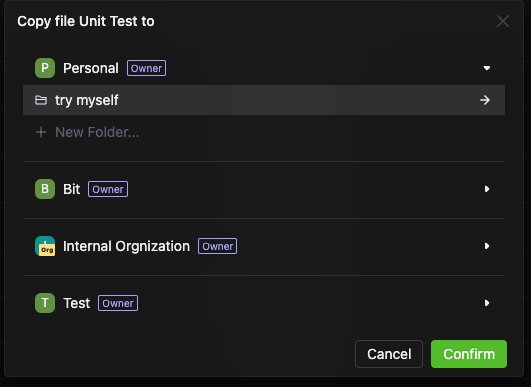
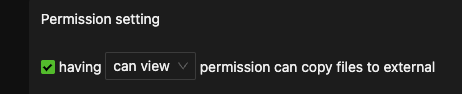
- 请注意,协作成员仅在权限角色满足空间所有者设置的授权时才可用。
文件设置
表示配置当前文件的综合信息。
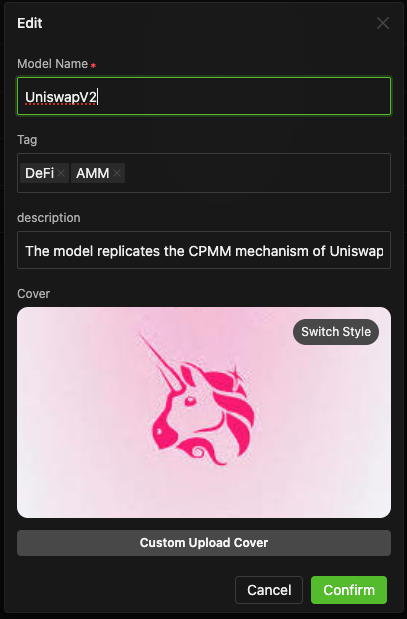
选择文件右键菜单的“编辑”选项后,会弹出如上图窗口,从上到下依次如下说明。
- 文件名输入框
输入文件名,文件名允许重复,不可为空。 - 分类标签选择框
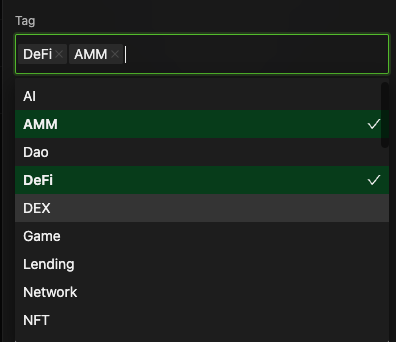
- 若文件发布到市场,将继承这些标签。
- 下拉选择系统默认的标签,可多选。
- 也可以直接输入内容后回车创建自定义标签。
- 描述输入框
- 输入对当前文件的描述性文本,若文件发布到市场,将继承这些标签。
- 文件封面
- 设置图片,用于文件在工作区或社区中展示的封面图案。
- 系统提供了若干默认样式的封面,你可以点击右上角的切换按钮进行更换。
- 你可以图片下方的用户自定义封面按钮设置任意图片作为封面。
删除
- 选择文件右键菜单的“删除”后,文件将被暂时存放在回收站中,系统永久删除前,可以恢复。
Holo文件情景操作
进入Holo文件编辑状态后,可以创建和管理情景。

创建情景
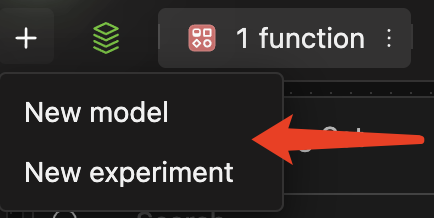
- 鼠标悬浮情景管理栏左侧的“+”按钮,将显示选择菜单,选择新建情景的类型,完成创建。
管理情景
- 在情景标题栏管理
- 点击任意情景标题,即切换到该情景编辑画布。
- 鼠标悬浮在某个情景标题栏的右侧的“...”后显示情景管理菜单,你可以选择重命名、复制、插入新情景、删除、和协作权限设置。
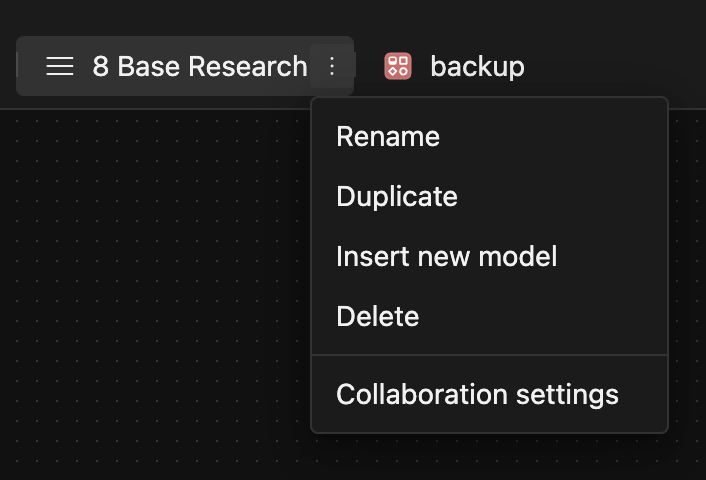
-
当情景数量超出宽度时,鼠标在标题栏滑动(Mac触控或滚轮)可以滚动呈现。
-
在情景标题栏左侧拖放把图标处按下鼠标左键拖动,可以调整情景标题栏顺序。
-
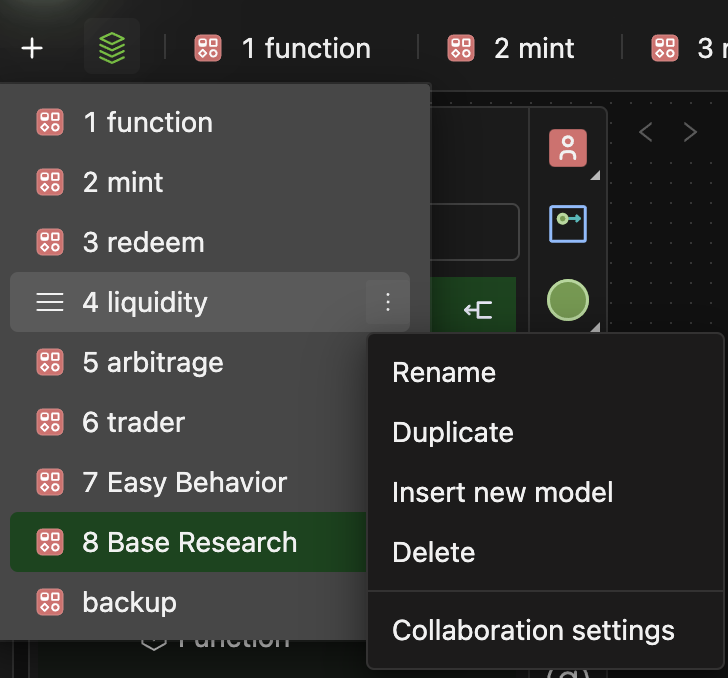
在情景清单管理
- 点击情景按钮会弹出所有情景列表,可以在列表中完成以上在标题栏中的所有操作,方法类似。
块文件操作
创建块文件
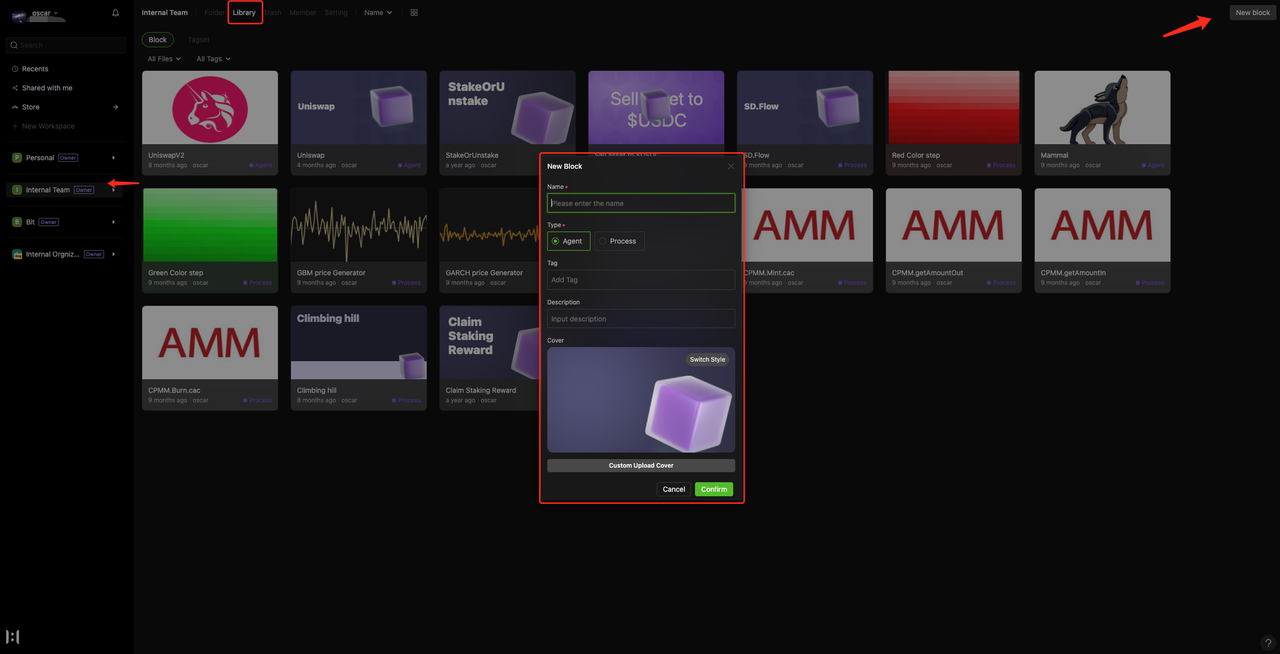
- 在工作空间下的“库”标题页面,点击右上角的创建块按钮,填写弹出的块设置对话框后确认即可创建,同时进入块编辑界面。
- 其它创建方法在仿真建模操作界面实现。
- 点击创建好的块文件就能进入块编辑界面。
右键菜单管理块文件
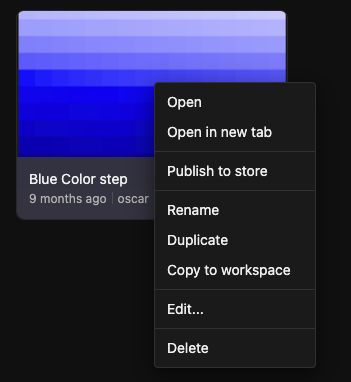
- 鼠标右键点击目标块文件,会弹出管理菜单如上图。
- 点击菜单的打开、在新标签页打开选项后,将进入块编辑界面。
- 菜单中重命名、复制、复制到工作空间、块文件设置、删除操作均类似于Holo文件的对应操作,不再赘述。
发布块到社区
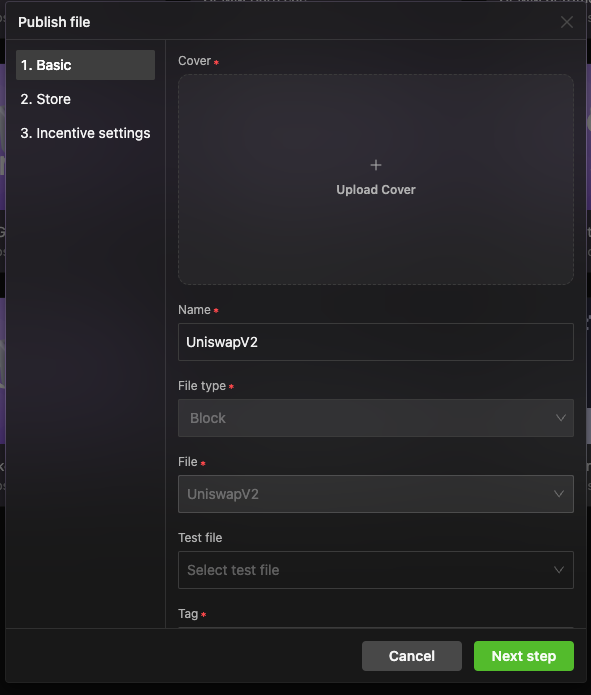
选择块文件右键菜单的发布到市场选项后,弹出发布对话框如下图,与发布Holo文件类似,不同点如下。
- 基本信息设置
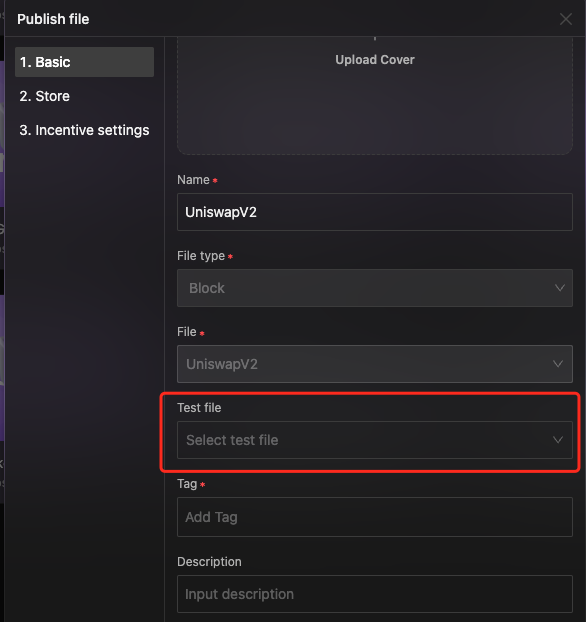
- 可以指定当前块的应用示例Holo文件,以供用户理解用途和用法。
指定示例模型不是必须的设置,也不强制该示例模型一定和发布的块文件相关,仅为了让其他用户更好的理解块的用途,因此是否指定、如何指定示例模型完全取决于你的需要。
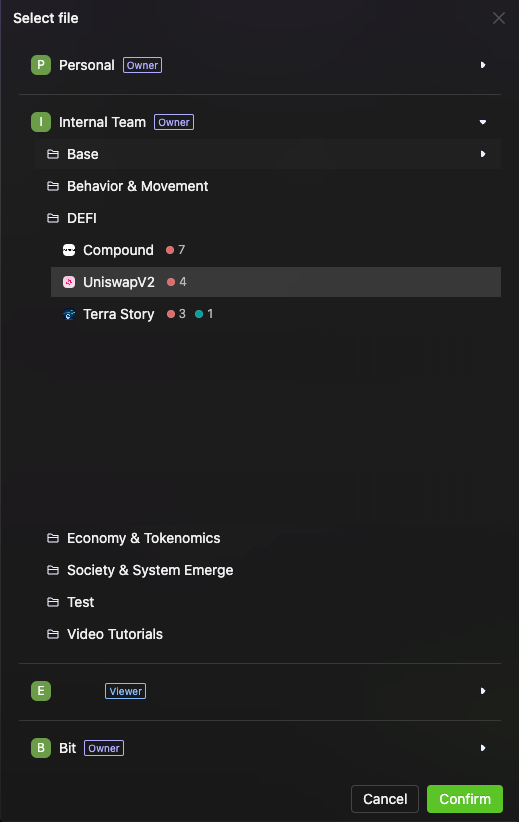
- 点击后出现选择目标Holo文件弹窗如下,点击选择即可。
-
市场收费设置
-
其余与Holo文件操作类似,不再赘述。
全局标签集操作
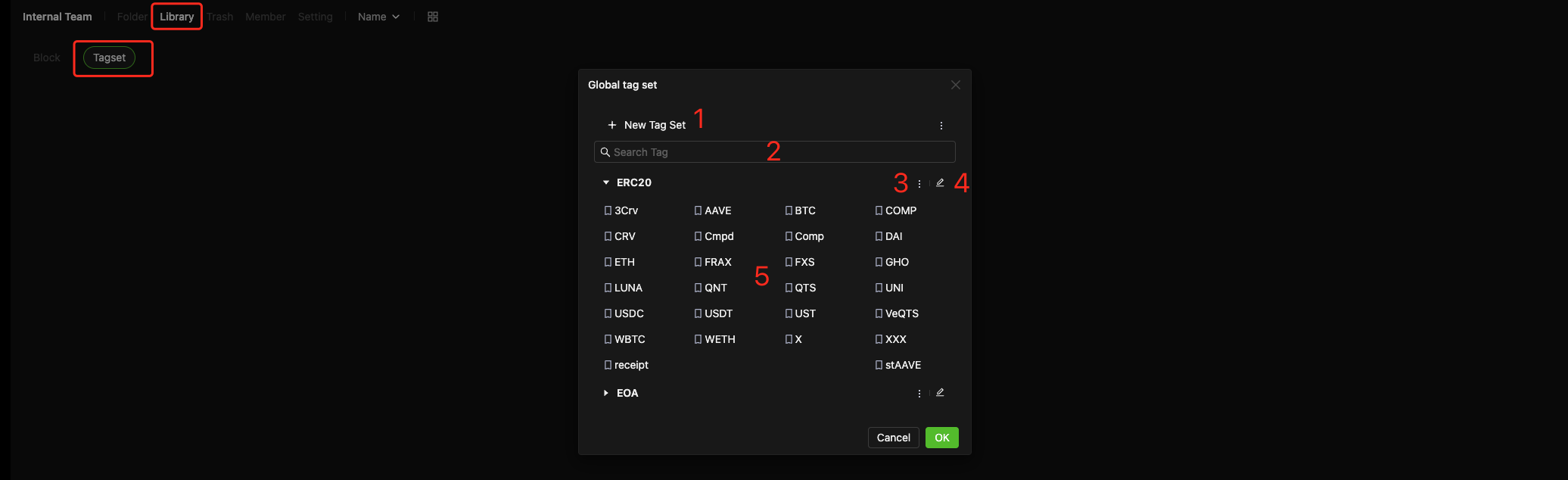
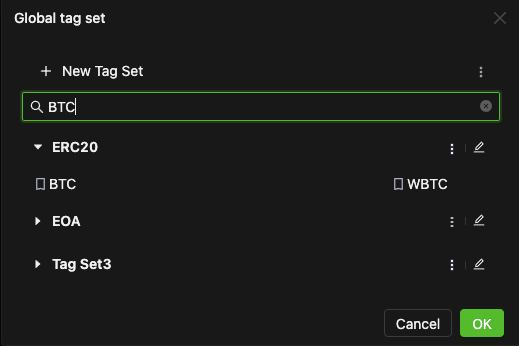
在对应空间的库标题下点击“标签集”按钮,弹出全局标签集对话框如上图。
- 创建新标签集按钮
- 单击弹出创建窗口。
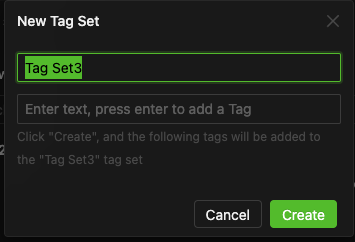
- 在上方输入框中输入标签集名称。
- 在下方输入框中可以输入该标签集中的标签名称后回车可定义1个标签,你可以反复操作直到输入所有希望的标签。
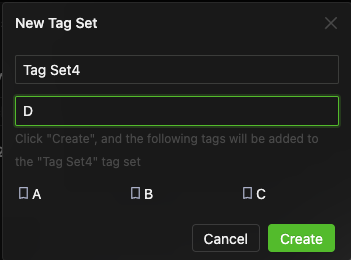
- 最后点击确认创建或取消按钮关闭创建弹窗。
- 搜索框
- 搜索标签。
- 标签集菜单
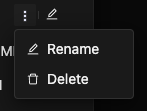
- 删除或重命名标签集。
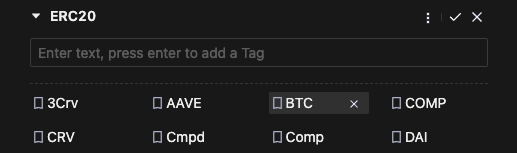
- 编辑标签
- 点击后进入编辑模式。
-
创建标签
在输入框中输输入文本后回车即可。提示同一标签集内的标签名不能重复,如果输入名称与已有标签相同,则创建新标签操作会无效。
-
删除标签
鼠标悬浮某个标签后点击右侧的“x”。 -
退出编辑模式
点击右上角“√”按钮确认修改后退出,或“×”按钮放弃修改退出。
- 标签值展示