市场
功能
集中了用户创作发布的各种 HoloMind 研究文件作品,包括Holo文件、各类块文件等,可供所有用户下载收藏使用
提示
市场提供丰富的各类开源资源,可能对你建模或实验会有很大帮助。
基本概念
- 发布到市场的作品本质是创作者本地文件的一个快照副本,独立于作者工作区的原始文件(虽然二者相关),这意味着,作者下架市场文件或编辑、删除工作区原始文件都不会相互影响。
- 用户有引用和下载两种使用社区文件的方式,取决于作者发布时的设定。
- 对于下载,无论Holo文件或块文件,意味着发布者同意使用者得到存在于使用者工作区的独立副本,使用者可以自由修改和二次创作。
- Holo文件引用,暂时不支持。
- 块文件的引用,意味着发布者同意使用者在模型中引用该块,不影响模型运行,但不能进行修改和二次创作。
- 作者在发布文件时可以指定不同的使用方式及其收费要求。
- 对于引用模式,作者可以选择是否主张版税,即在使用者交易相关作品时需向其缴纳的费用,以及设定是否开源,即是否支持使用者查看作品内部细节。
- 如果文件作品引用了有版税要求的块,那么每次交易都需要向块的直接原作者缴纳版税,并在多层嵌套时向下层传导该规则。
- 只有私有的作品内容才能发布为收费和闭源的项目(所以免费账户只能发布免费、开源作品)。
- 系统支持作者在发布时设置推荐激励系数,以实现据此与推荐者分享交易收入,从而激励推荐。
- 交易收入的提取请参考订阅与付费章节。
提示
禁止使用者对下载的作品直接、或经简单修改或包装后再次发布,平台发现后,有权下架相关违规内容以及针对该账户进行处罚。
基本界面
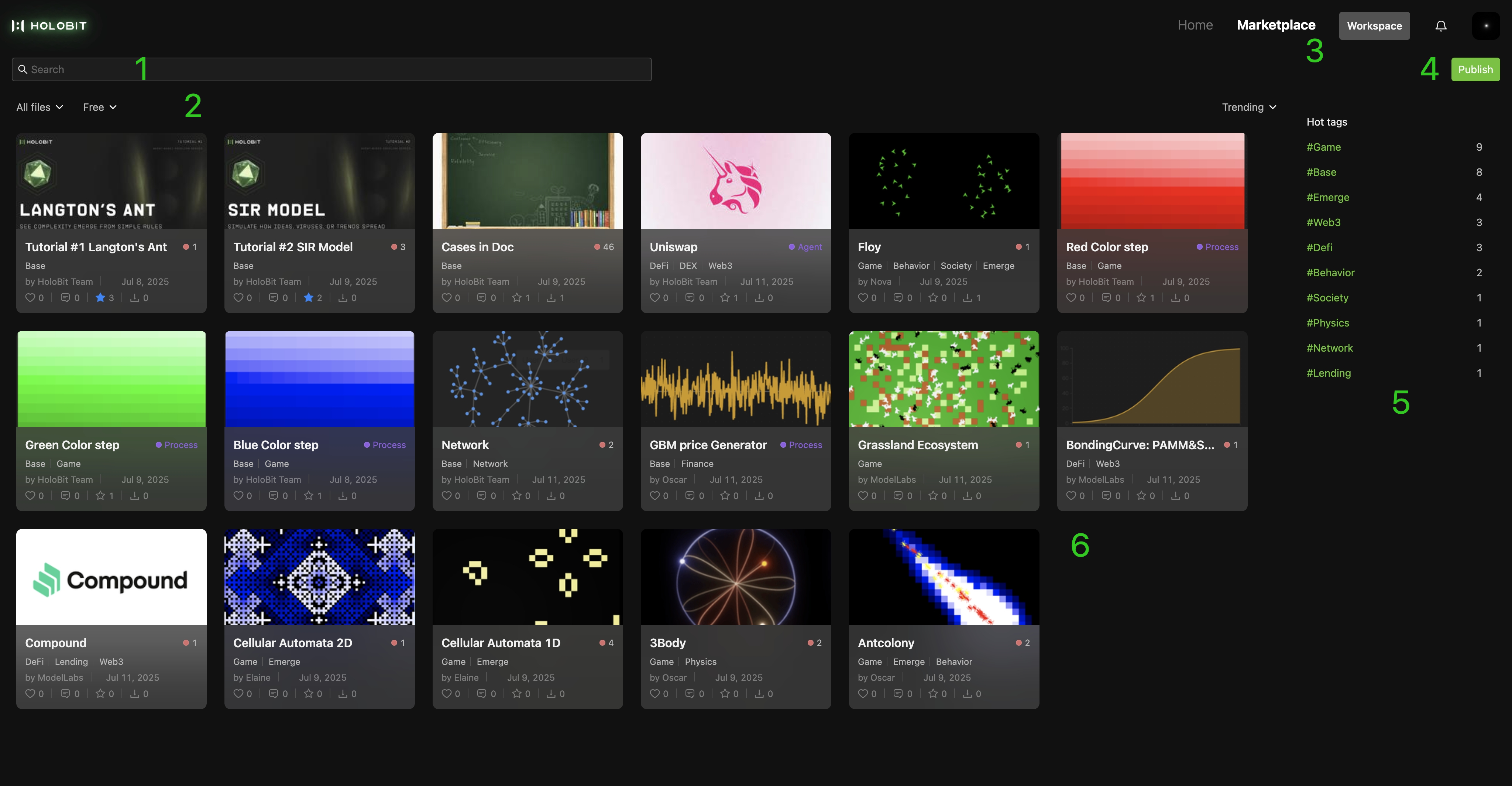
- 全局搜索栏
- 内容过滤与排序
- 回工作空间
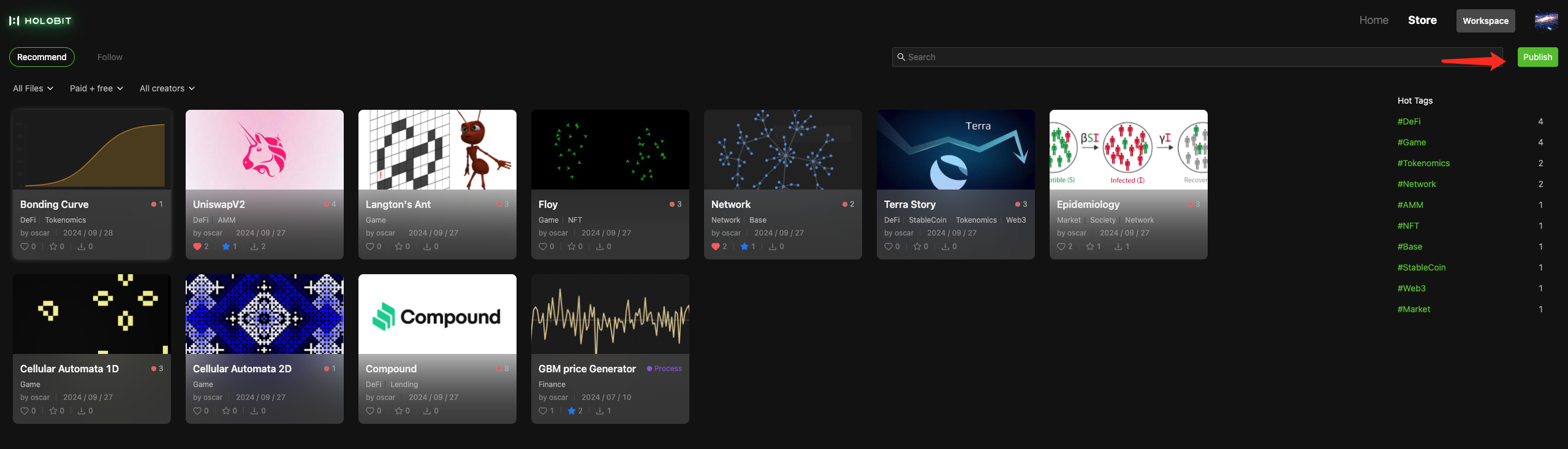
- 发布文件
- 热门标签及其筛选
- 内容展示区
基本操作
查看和使用文件
在内容区(如上图6),点击目标卡片后进入查看,如下图(Holo文件)。
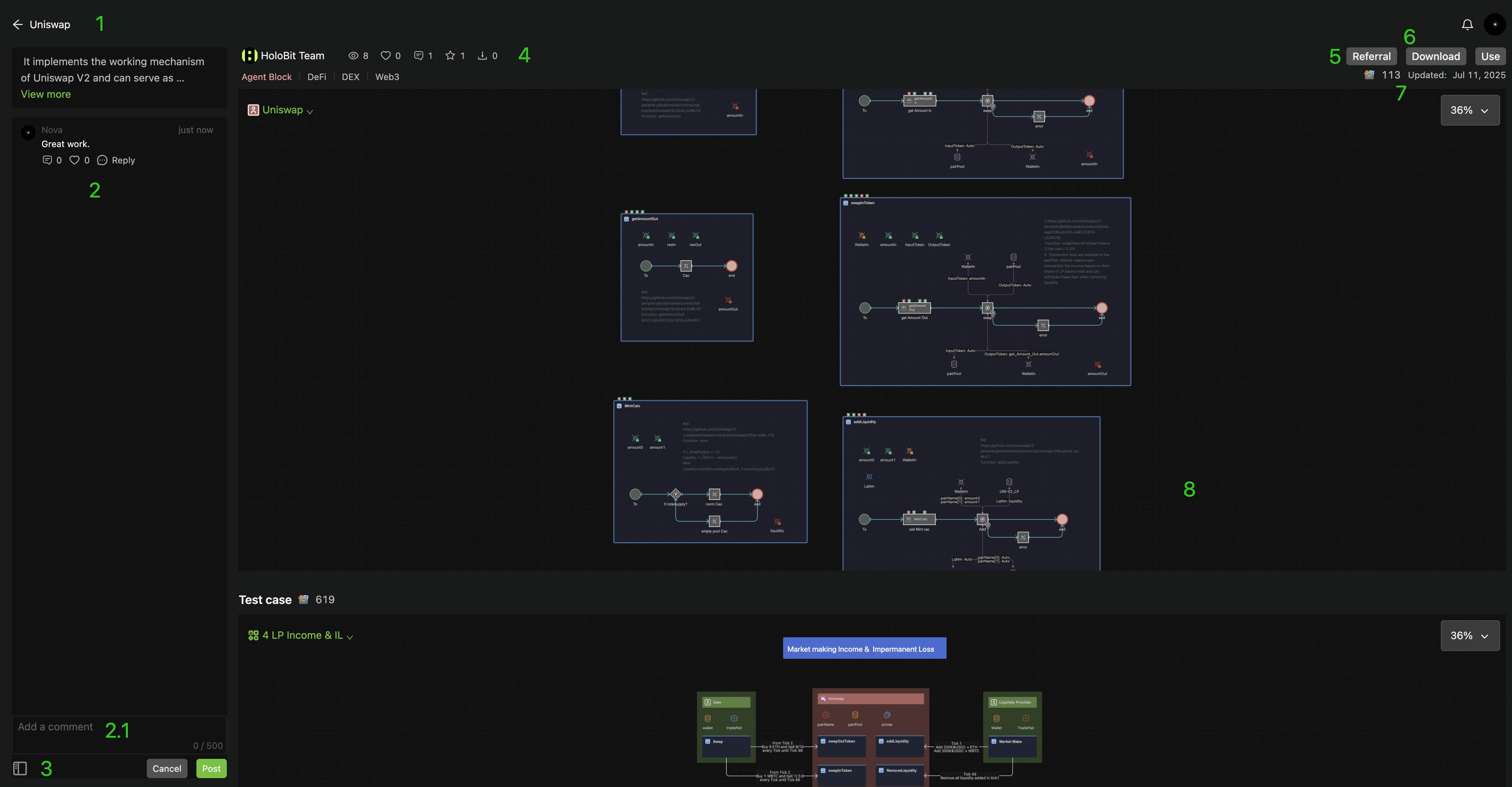
- 文件基本信息
- 评论区 2.1 发表评论
- 左边管理栏展开/收缩开关
- 文件基本操作和统计
- 浏览量
- 点赞
- 评论量
- 收藏
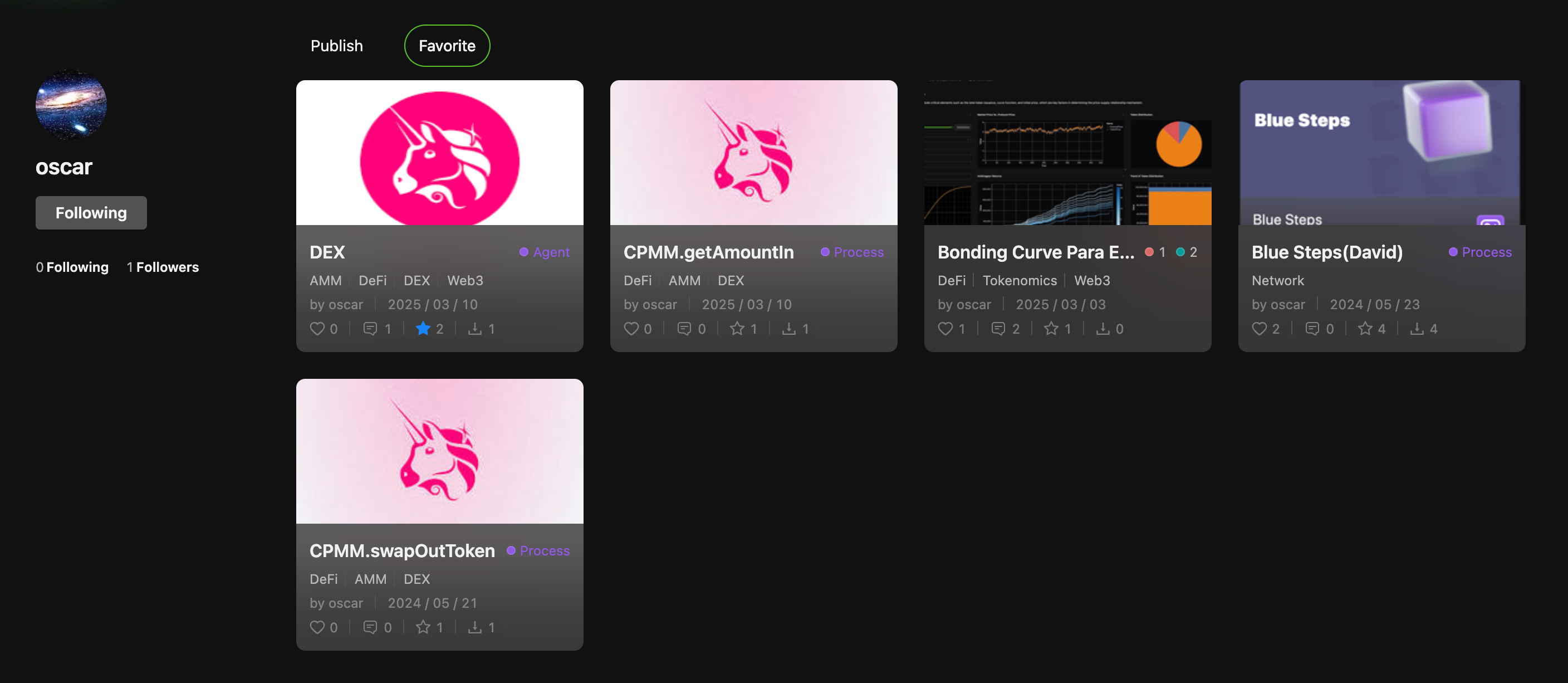
- 收藏的Holo文件和块文件会出现在个人中心的我的收藏标题栏页面。
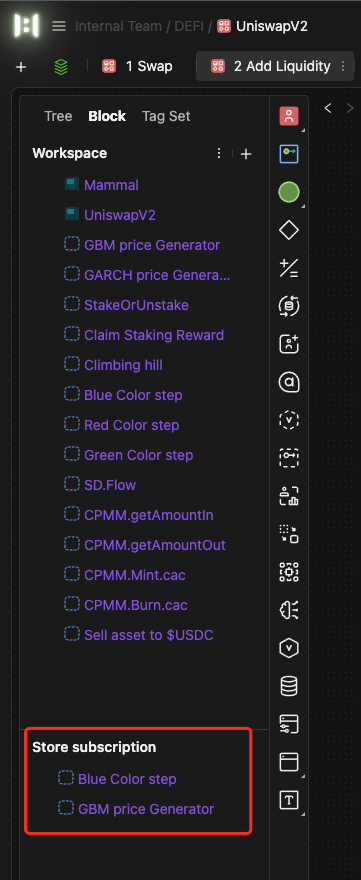
- 收藏的块文件会出现在建模界面左侧工作导航栏的块标题栏的“市场订阅”,并可以直接用于建模。
- 下载量
提示
只有登录账号才能进行下载、收藏、点赞、关注、上下架文件操作,不登录状态下,只能查看开放资源。
- 推荐按钮 如果你是登录状态,点击后会创建推荐链接,你可以发送给其他用户对当前项目进行推荐,如果作者设置了激励推荐奖池,推荐成功将获得相应奖励。

- 下载(和引用)按钮
- Holo文件会保存到指定的工作空间文件夹。
- 块文件会保存到指定工作空间的库中。
提示
- 下载的可行前提是你已登录账号、已按价格付费、账号相关资源未达到订阅额度(如情景组件数、总组件数)。
- 收藏不会占用账号的存储容量。
- 当项目为Block,且作者指定了开放引用时,有相应按钮。
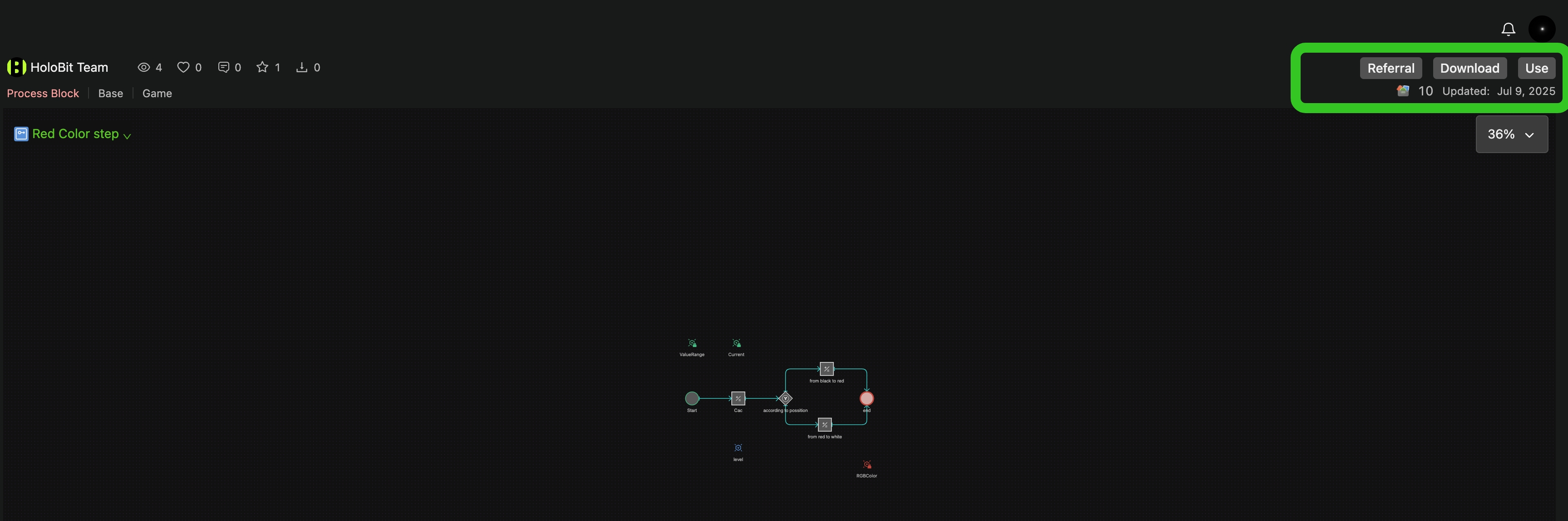
- 模型信息
- 组件数
- 最后更新日期
- 文件内容
文件的内容根画布会呈现在该嵌入页面视窗中。
- 对Holo文件的模型或实验情景,你可以直接点击运行查看模型效果。
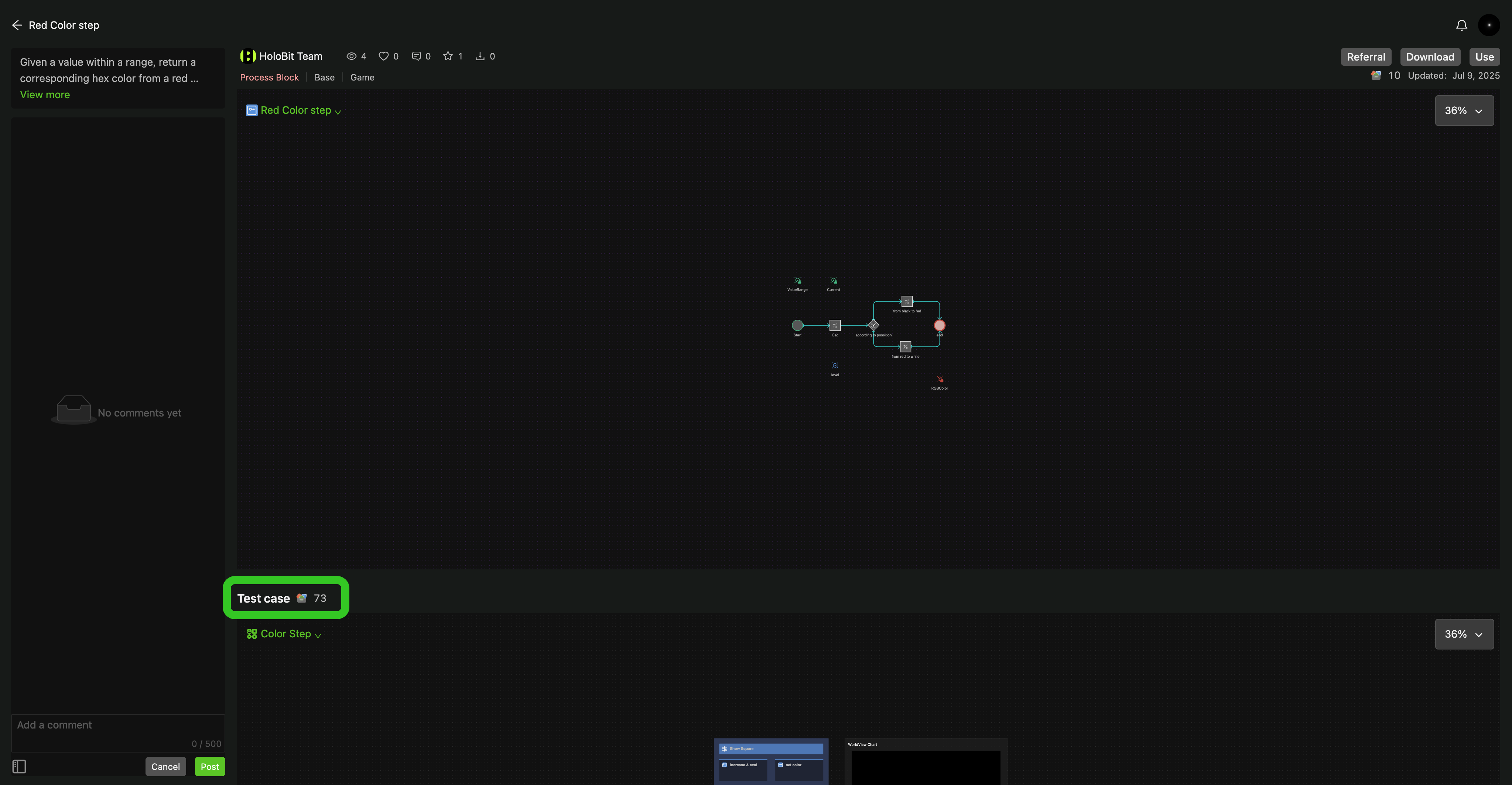
- 块文件本身不能直接运行,但你可以查看(在发布时指定的)示例模型,如下图。
发布文件
点击市场主页右上角“发布”按钮,在弹出的发布设置对话框中进行配置,是发布Holo文件的第3种形式。
个人主页
进入
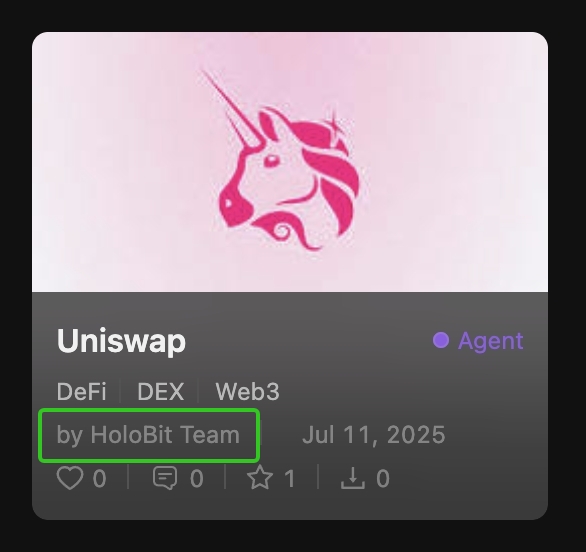
- 点击文件卡片下方头像即可进入作者的个人主页。
- 进入自己的主页
- 方式1:如果点击的文件卡片头像是自己的,则即进入自己的个人主页。
- 方式2:点击个人中心,在下拉菜单中选择“市场个人主页”后,也能进入自己的市场主页。
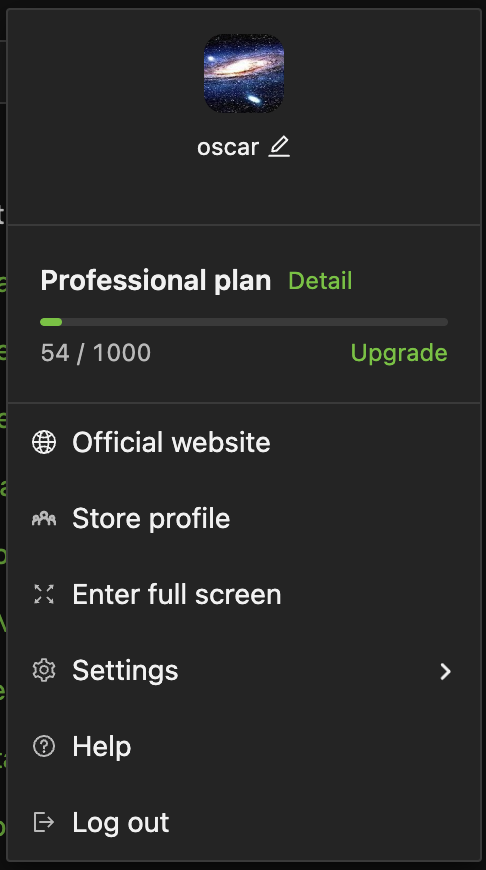
查看和操作
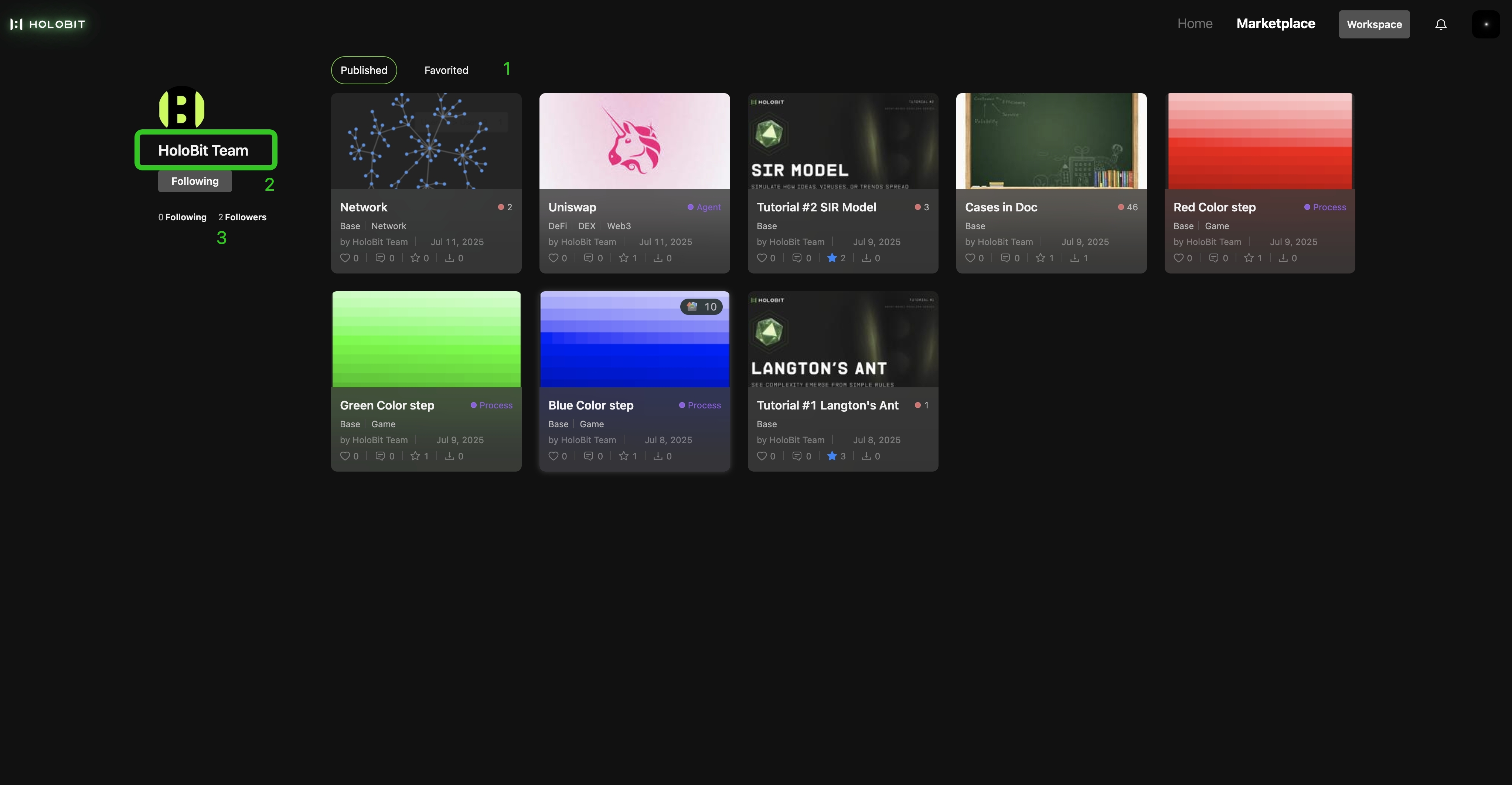
- 查看相关文件 进入个人主页后你可以看到作者发布的文件(选择上方的发布标题)和他收藏的文件(收藏标题)。
- 关注作者 点击页面左侧头像下的关注。
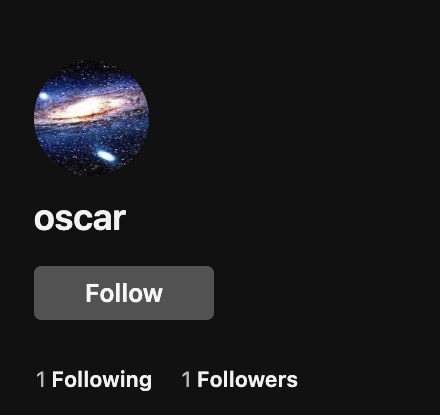
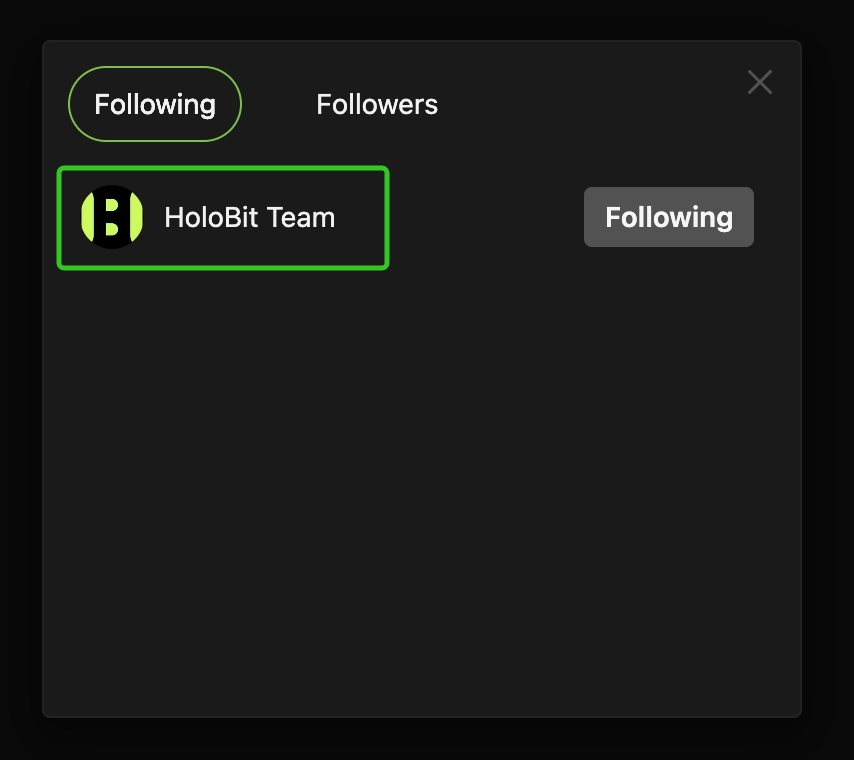
- 查看作者的关注和粉丝数量 点击关注按钮下方关注的作者和他的粉丝,会弹出如下窗口可以查看其关注作者和粉丝。
更新文件
- 如上进入自己的个人主页,鼠标右键点击目标文件,弹出菜单如下。
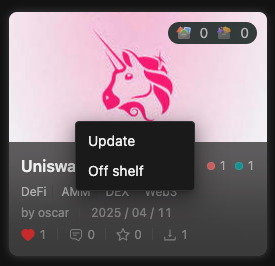
- 选择更新后将弹出提交上架设置窗口(同发布)如下图。
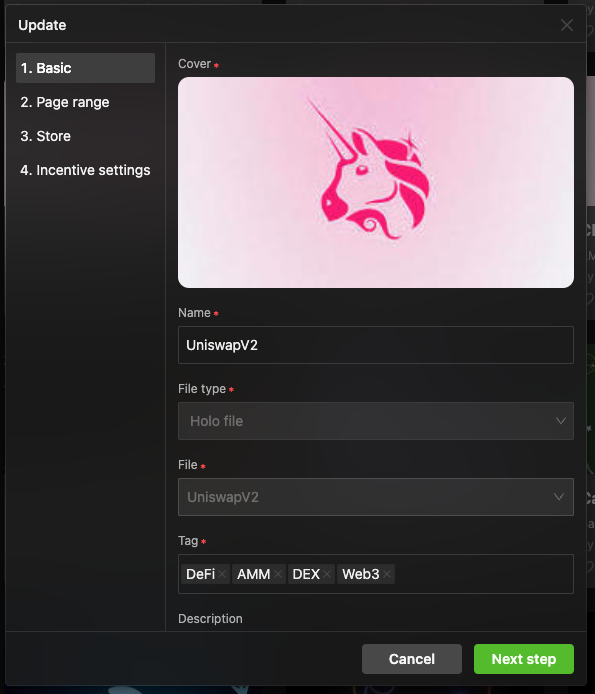
- 配置(同发布)后,点击右下方确认按钮即可。
提示
更新文件除了上述外,其它方式请参考协作和社交相关章节。
下架文件
- 在自己的个人主页鼠标右键点击目标文件,弹出菜单中选择下架。
- 在弹出的确认对话框中选择下架即可。
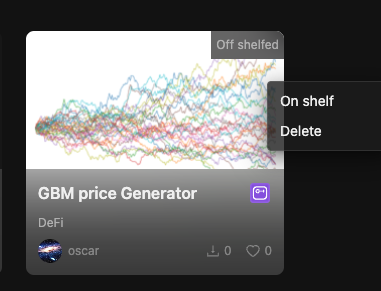
- 下架后文件不会被清除,而是在文件右上角出现下架标记,如上图,表示目前处于下架状态。
- 下架的文件不能更新。
重新上架
文件在下架状态时,你可以在鼠标右键菜单中选择重新上架。
删除文件
文件在下架状态时,你可以在鼠标右键菜单中选择彻底删除。