订阅与付费
功能
您可以在订阅与付费页面:
- 选择并订阅服务计划。
- 查看当前订阅计划信息。
- 升级、降级、取消、重启订阅计划。
- 添加并管理支付方式。
- 查看历史账单。
- 获取发票和收据。
提示
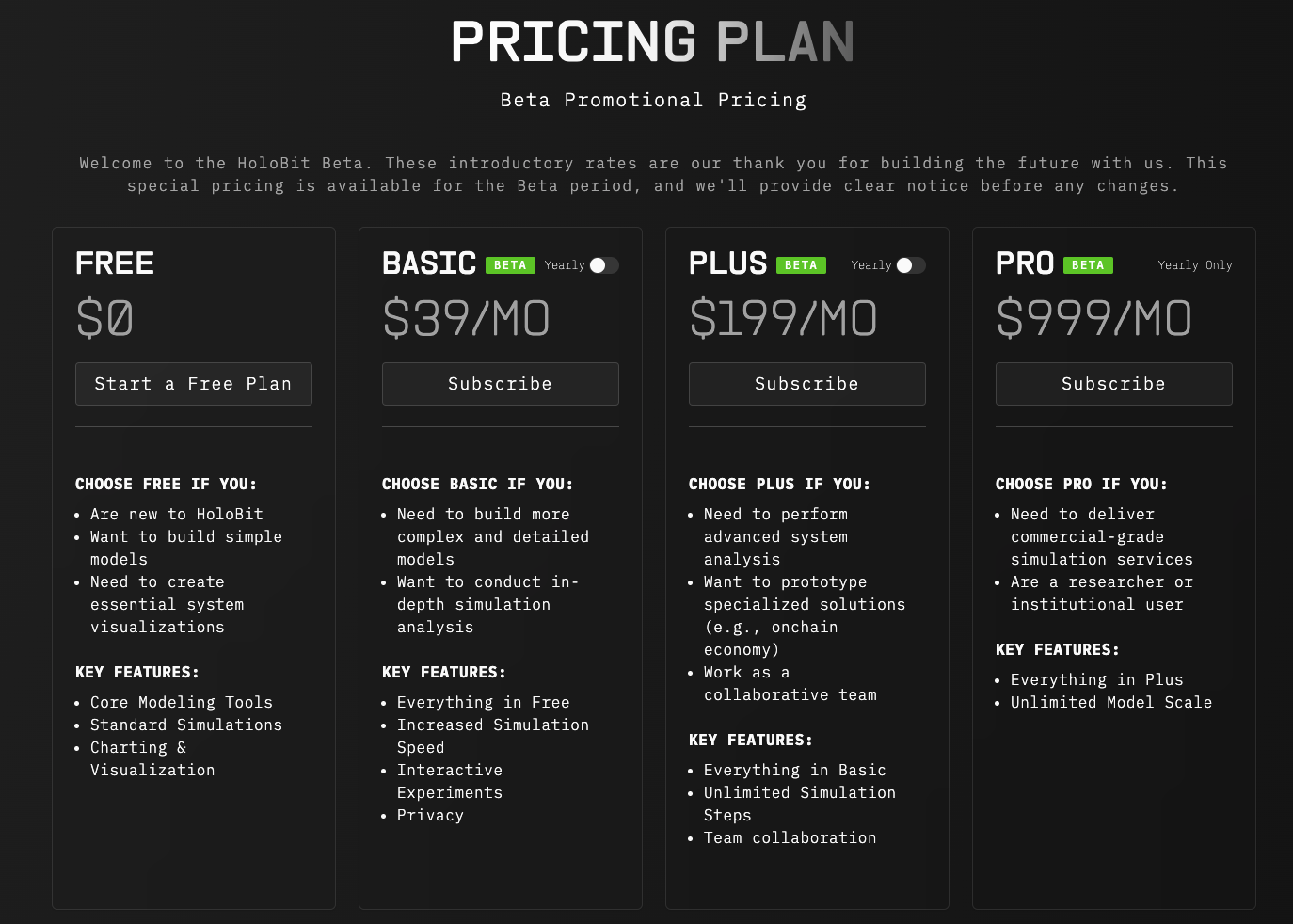
所有级别基准订阅计划的具体功能、资源额度情况及规则详情请查看HoloMind官网定价页面相关信息。
界面
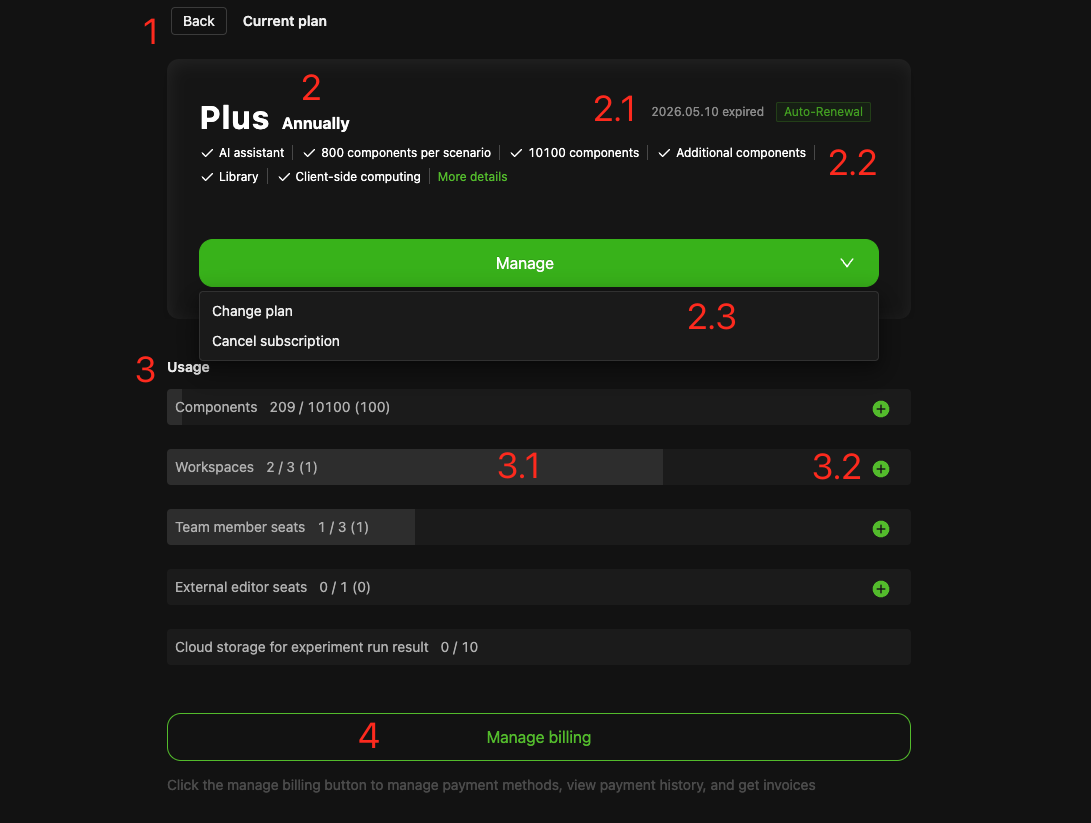
-
退出页面按钮
-
订阅计划管理 2.1 当前订阅计划状态信息,包括当前计费周期到期时间、下期情况和续订情况。
提示您的年度和月度付费计划将自动续订,直到您取消。
2.2 当前订阅计划功能技术特征信息。 2.3 管理订阅计划按钮,包括调整订阅计划和取消/续订订阅计划。
-
当前订阅计划的额度用量 3.1 额度用量进度条。 3.2 购买增量额度按钮,点击后可直接进入更改订阅页面购买相应增量额度。
-
账单管理按钮
- 管理支付方式、查看账单信息和获取发票或收据等。
- 当首次订阅时,这里是添加支付方式按钮。
入口
以下方式都能进入订阅与付费界面:
- 在个人中心点击订阅与付费选项或订阅概况浮动栏的升级按钮。
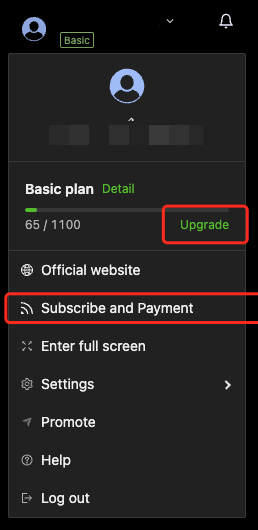
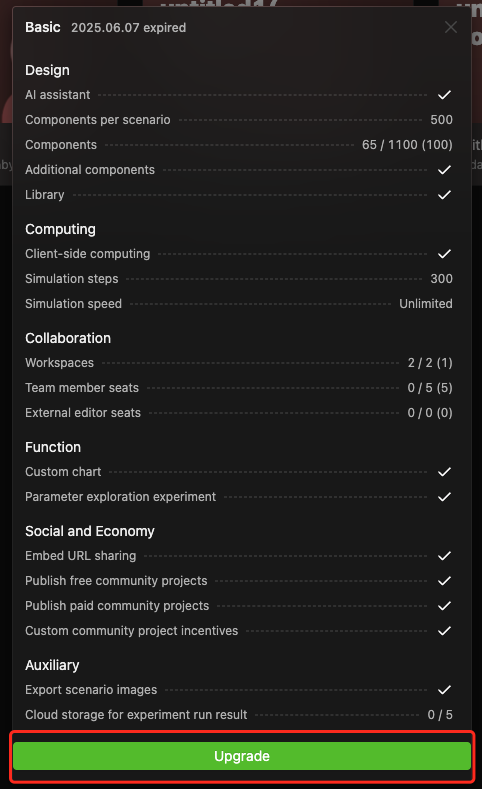
- 在当前订阅计划详情弹窗(上图中点击详情)中点击升级按钮。
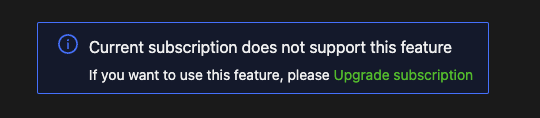
- 由于超过当前订阅计划限制而导致的提示信息中,点击相关链接。
- 在官网的定价页面选择目标计划后点击订阅按钮将直接进入更改订阅页面。
更改订阅
任何调整到付费订阅计划的操作都可以在该界面完成,包括基准计划的升级降级,基准计划之上的增量额度的调整,和订阅周期的改动。
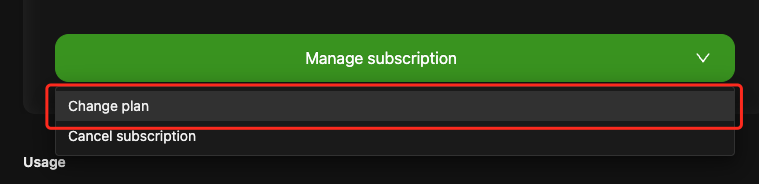
当点击基本界面中的调整计划按钮,将会弹出如下更改订阅界面。
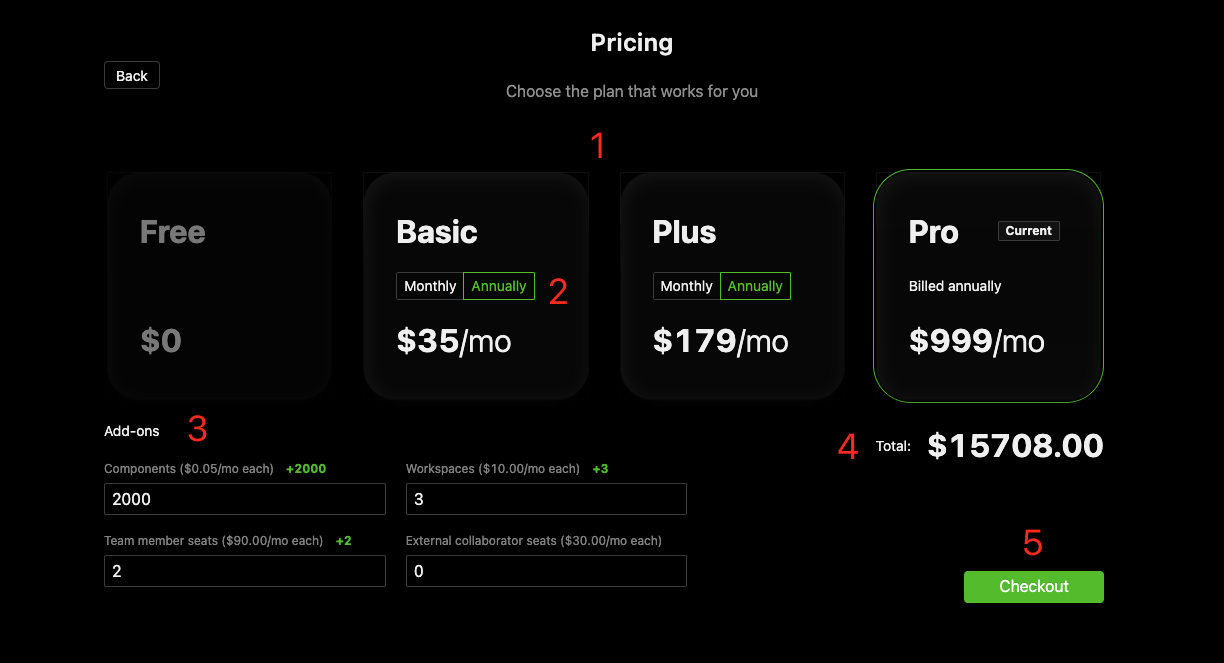
-
选择目标订阅计划
- 选择基准计划
- 开关选择订阅周期
- 选择增量额度的数量
- 查看所选计划的订阅费金额
- 结算按钮,点击将弹出账单确认窗口
-
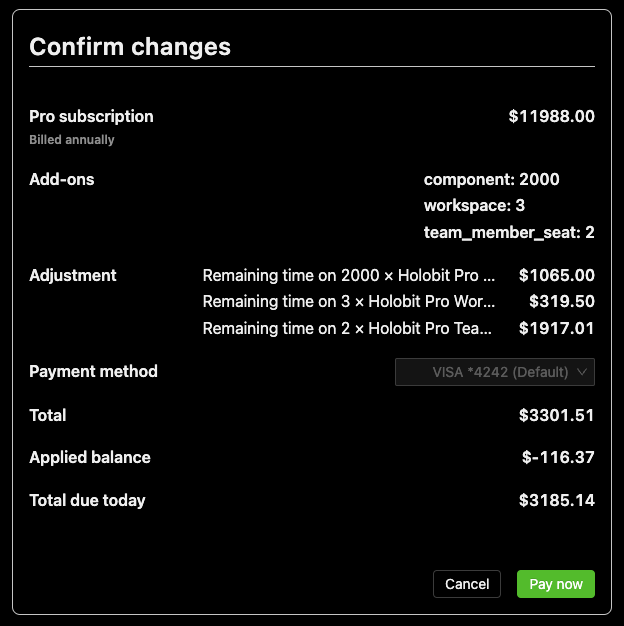
确认变化及账单
-
确认弹窗中显示了订阅内容变化,可能的相关费用和可能的最终需要支付的费用。
-
如果需要支付费用(通常是升级计划),如上图,点击现在支付按钮后将触发付款,成功支付后改变将生效。
-
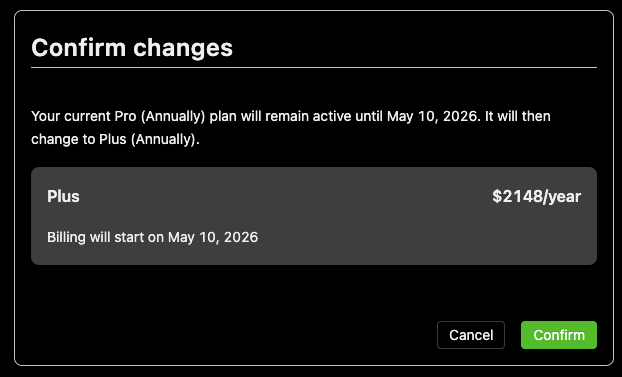
如果不需要支付费用(通常是降级计划),如下图,点击确认按钮后系统将立即生效或按计划在未来生效。
-
提示
- 通常,升级操作会立即改变当前计划,降级或取消订阅操作会在当前计费周期结束后发生改变。
- 特殊情况下,账户的订阅计划调整可能导致产生未使用价值余额,系统将在后续的支付中自动使用该余额抵扣需要支付的费用。
- 具体以HoloMind官网定价页面和服务条款为准。
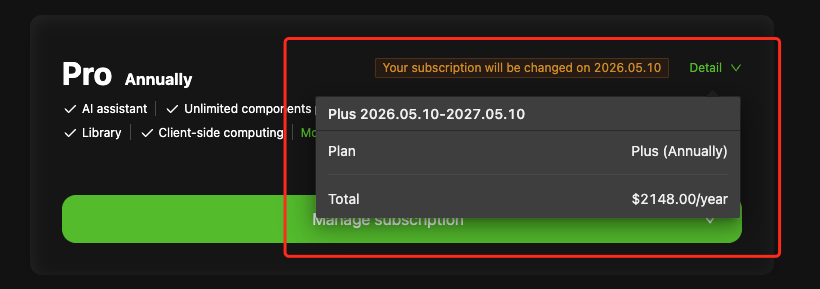
- 当前付费计划到期后将转为新的计划,你可以在订阅与付费页面中看到相关信息。
取消订阅
- 在管理订阅下拉菜单中选择取消订阅选项。

- 然后在弹窗中确认操作。
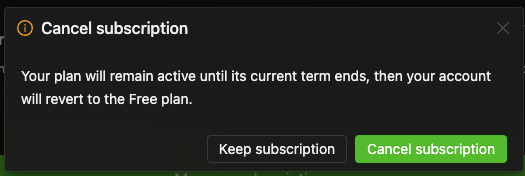
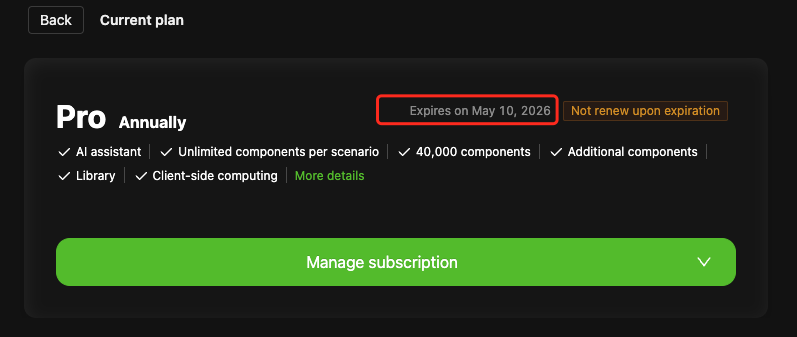
- 取消订阅后,当前付费计划到期后将转为免费计划,你可以在订阅与付费页面中看到相关信息。
重启订阅
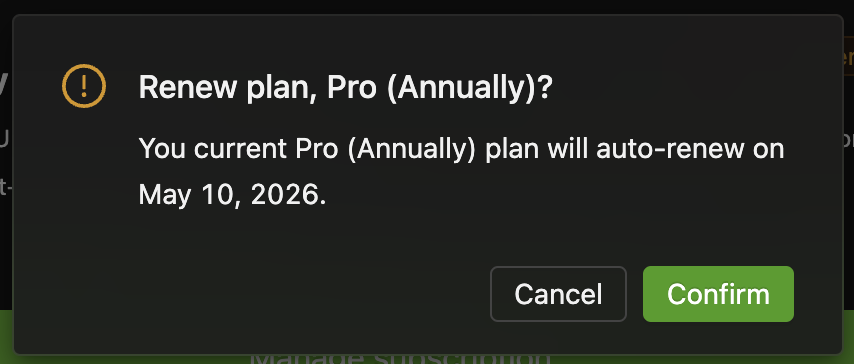
- 如果你订阅的未来计划有变动但尚未生效,都可以在管理订阅下拉菜单中选择重启订阅恢复到当前状态。
- 在取消订阅后,但尚未生效时。
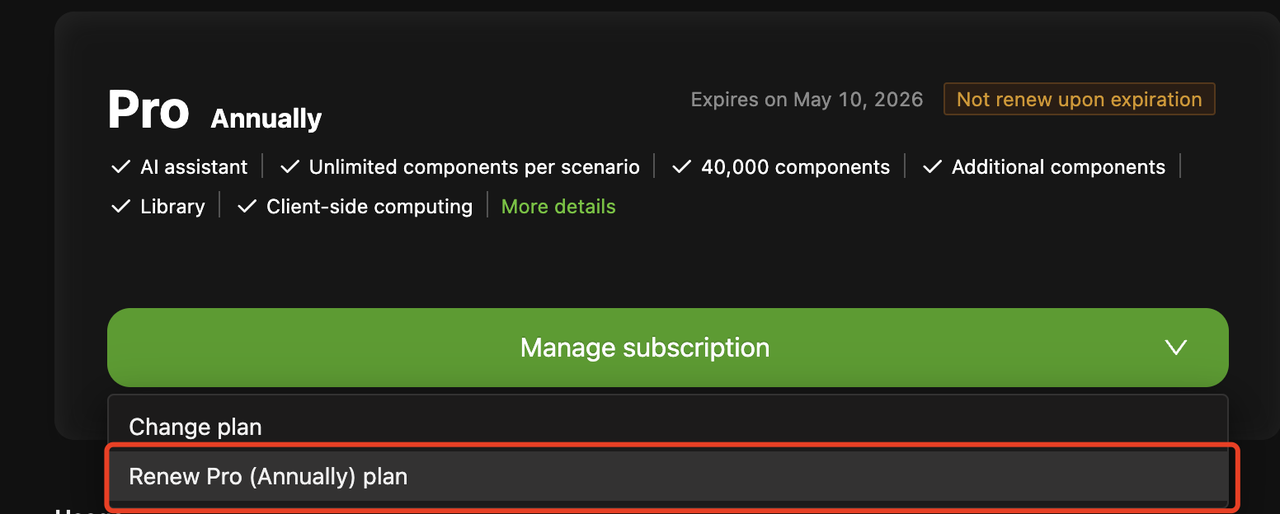
- 在调整订阅(一般是订阅降级)后,但尚未生效时。
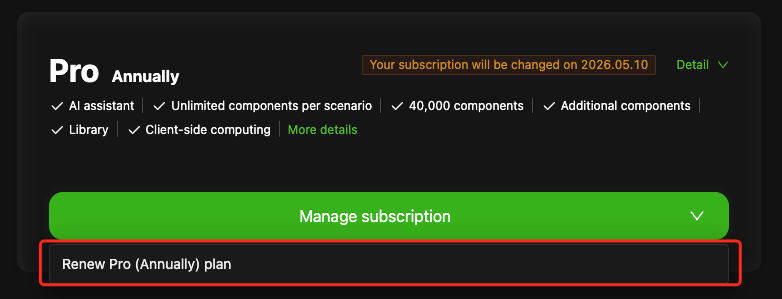
- 在弹窗中确认重启操作即可。
账单管理
在订阅与付费界面点击账单管理按钮,将进入账单管理界面如下图。
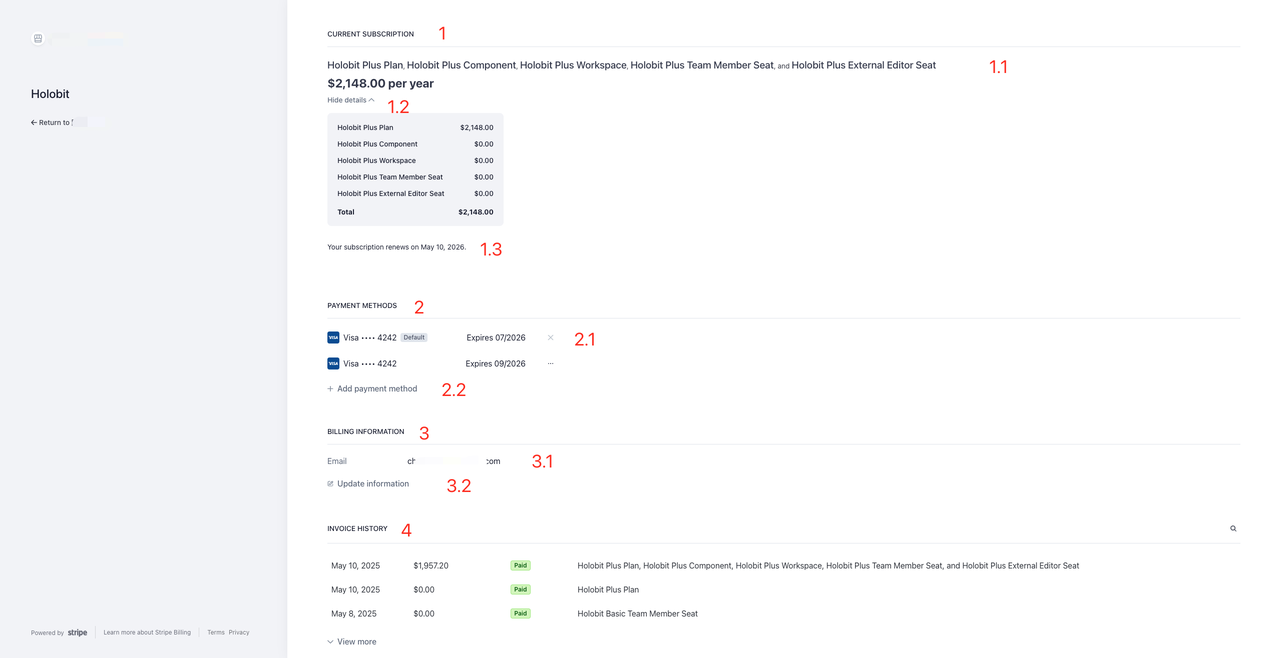
- 当前订阅信息 1.1 服务内容 包括基准服务级别和所有增量额度详情 1.2 服务费用 上述服务项目对应的订阅费用 1.3 当前订阅期结束后的情况
- 支付方式 2.1 支付方式详情及其管理菜单 2.2 添加新的支付方式
提示
HoloMind的订阅支付由Stripe驱动,不会保存您的任何支付相关的信息。
- 账单信息及更新
- 历史订单 点击某条历史记录,将跳转到该次支付详情及获取收取或发票界面,如下图。
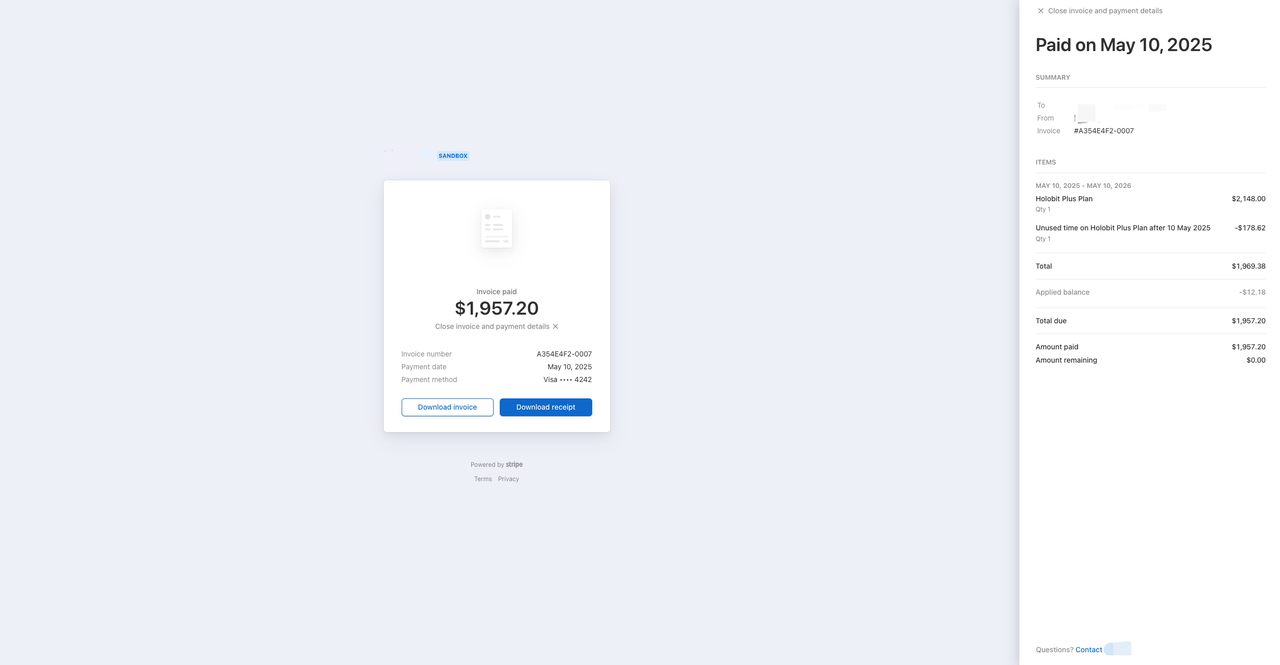
点击下载按钮获得PDF格式的收据或发票。