表单控件
功能
在面板中用于设置取值(能赋予模型中的参数初值),能触发其它组件的交互,如状态切换或赋值。
开关

- 可通过拨动手柄设置布尔类型值,支持按开关动作触发其他组件的交互。
数字输入框
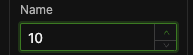
- 可通过输入设置数字类型值,支持当输入等于设定值时触发其它组件的交互。
单行文本输入框
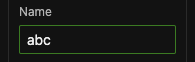
- 可通过输入设置文本值,支持当输入等于设定值时触发其它组件的交互。
多行文本输入框
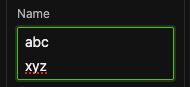
- 可输入多行文本,支持当输入等于设定值时触发其它组件的交互。
单选下拉框
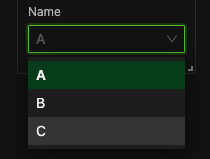
- 可通过下拉选择赋值,支持按选择不同选项触发相应的组件交互。
单选按钮
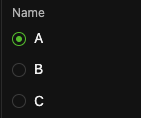
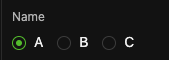
- 可通过点选赋值,支持按选择不同选项触发相应的组件交互。
- 类似单选下拉框,只是操作方式不同。
- 支持选择纵向/横向自动布局所有选项。
滑块

- 可通过拖动手柄或直接输入来设置数值,支持按输入完成动作触发其它组件的交互。
按钮

- 支持按点击动作触发其它组件的交互,但不支持设置值。
设置方法
除通用设置外,本节介绍表单组件的特有设置方法。
案例
以下将通过一个案例讲解各项设置方法,假设我们基于以下模型构建参数探索实验:
- 模型运行100Tick。
a和b分别是两种情况的“计数器”,流程的每个Trigger走相应分支时计数会+1。- 概率网关以
Pa为a分支概率分流每个Tick的1个Trigger,假设Pa=0.3则运行结束时a≈30, b≈70。
选择绑定模型数据对象
- 除按钮外,其它表单组件的设置值可用于绑定模型中的数据对象。
- 在“绑定”下拉菜单中选择目标对象即可,如下图。
- 菜单中的每一行左侧显示模型中数据对象的名称,右侧灰字注明了所属实体和流程,支持搜索。
案例继续1
我们基于上述模型新建一个参数探索实验情景,并在仪表盘中新建一个面板卡片。
- 假设我们希望用滑块控制模型中的
Pa(a分支概率)。 - 在卡片中拖入一个滑块,命名为Probability of branch A并按上述步骤设置绑定模型中的变量Pa。
- 滑块控制范围按下节内容进行设置。
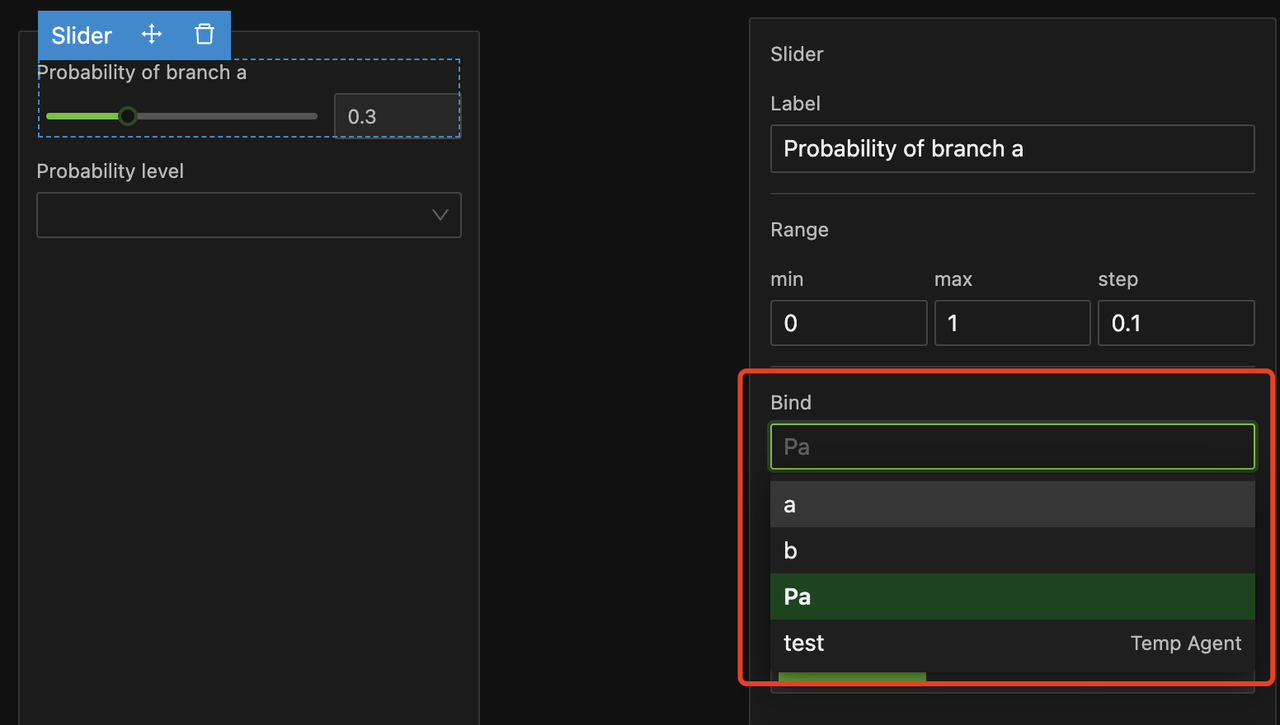
- 选中绑定对象后,该组件的设置值将会在实验运行前赋予该对象初值。
提示
- 对实验而言,模型中数据对象初值取值优先顺序是:实验面板中表单控件设置值,模型中控制器设置值,该对象作为实体个体属性的个体属性明细设置值,该对象作为实体个体属性默认设置值。
- 实验表单控件仅用于设置模型数据对象的初值,不会在实验运行过程中影响模型,这与模型中的控制器不同。
滑块的范围设置
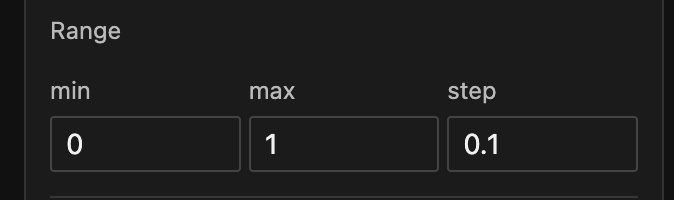
- 输入最小值。
- 输入最大值。
- 输入步幅。
案例继续2
按上图设置滑块的调节范围和步幅。
- 此时你已经可以运行实验了。
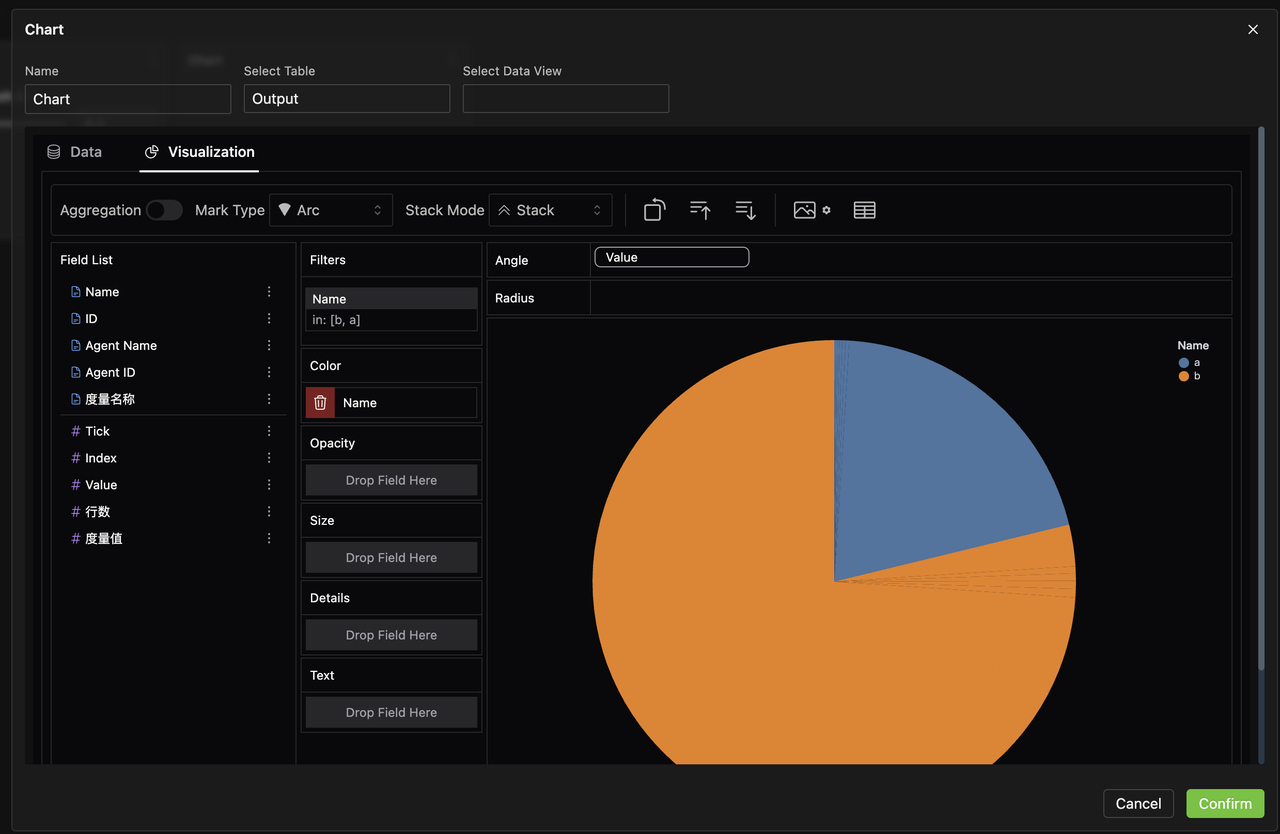
- 当然为查看方便可以绘制图表,比如按下图配置一个饼图用于观察计数器a和b的比例。
单选下拉框和单选按钮的选项设置
案例继续3
为了实验操作方便,假设我们希望使用单选下拉框来按高、中、低分档控制这个概率。
- 我们进入面板卡片编辑,并新放入一个单选下拉框,命名为Probability level。
- 设置单选下拉框的选项。
- 在这里我们不直接使用该单选下拉框赋值模型中的变量Pa,因此无需填写每个选项的赋值。
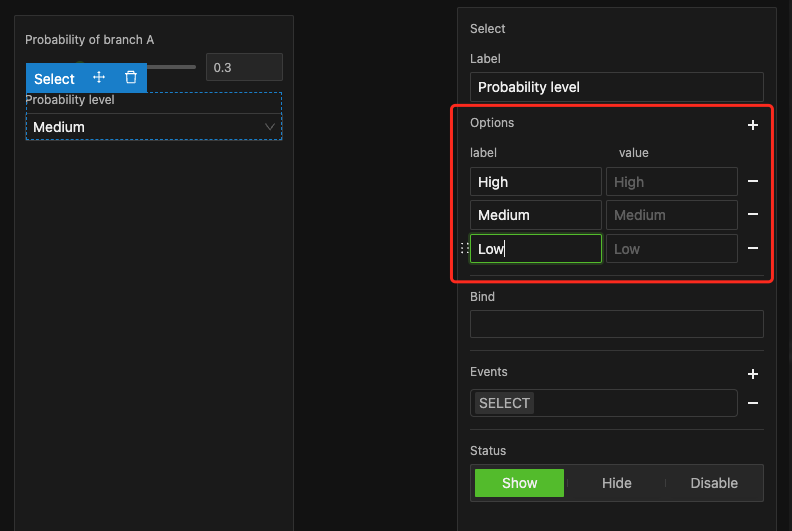
- 在选项单元,点击“+”按钮创建一个新的选项,点击“-”按钮删除某个选项。
- 输入每个选项的标签。
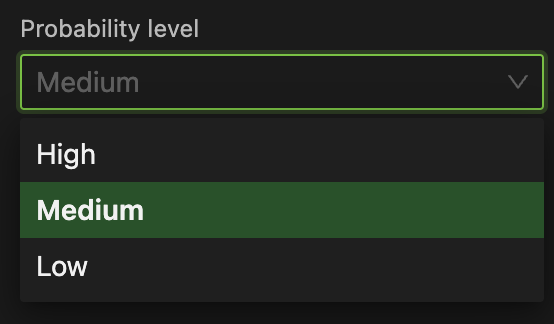
- 标签在交互操作时呈现为菜单选项,如下图。
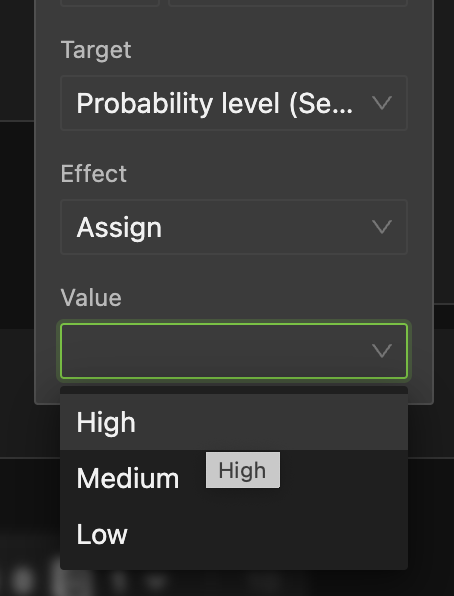
- 标签也在其它组件设置触发本组件赋值的交互事件时作为显示名称,如下图。
- 如果需要绑定赋值模型数据对象,则需要输入每个选项的值,支持String,Number,和 Bool类型,系统默认与标签相同。
交互事件设置
定义当前表单控件在进行何种操作后,能触发其它哪些组件的何种交互。
案例继续4
假设我们想通过下拉单选框Probability level 快速设定滑块Probability of branch A的设置值,则需要设定以下三个交互事件:
- 当单选下拉框选High时,触发滑块设定为0.8。
- 当单选下拉框选Medium时,触发滑块设定为0.5。
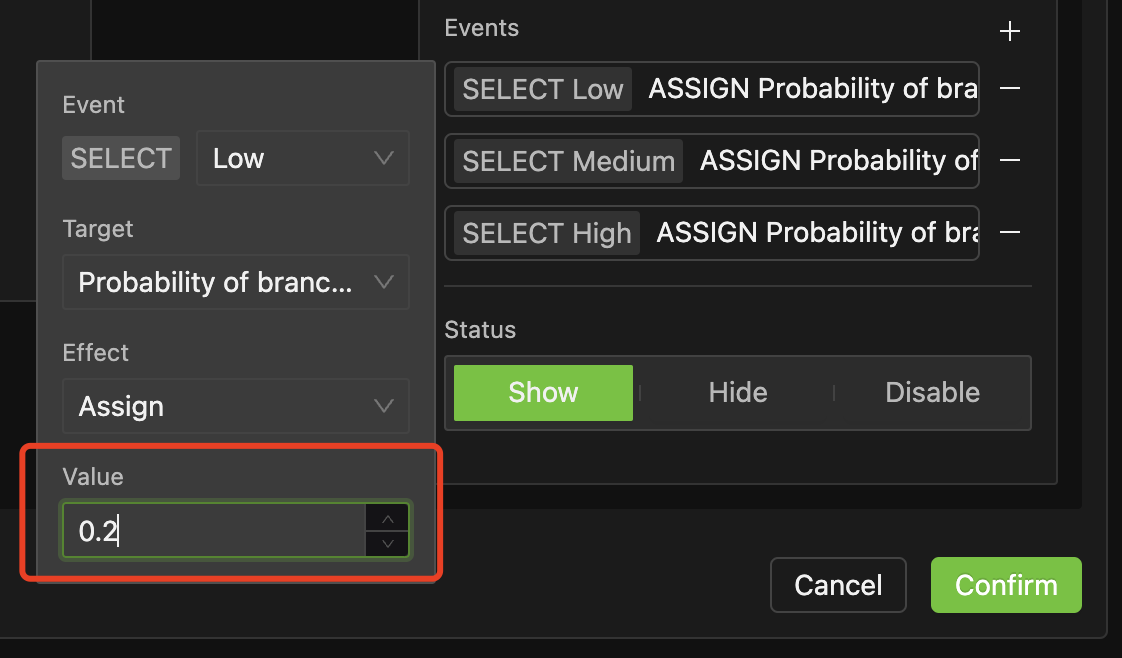
- 当单选下拉框选Low时,触发滑块设定为0.2。
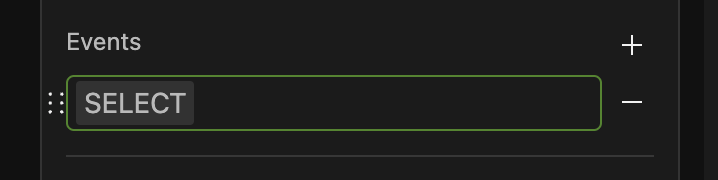
- 如上图在属性面板的事件设置单元,点击“+”按钮创建新事件。
- 删除某个事件,点击“-”按钮。
- 点击一个事件行,将弹出设置窗,按以下步骤进行设置:
-
指定当前组件的主动触发操作
组件类型不同触发操作类型也不同,组件交互表中的“触发动作”列给出了所有组件可以触发动作的详细信息。
如下图,以单选下拉框作为主动触发的交互事件为例,触发事件为“当选择了某个选项时”。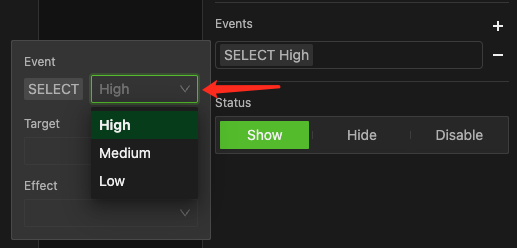
-
指定被触发目标组件
下拉菜单选择,可选目标为全局面板或当前仪表盘内所有卡片中的设置了标签的其它组件,如下图所示。
-
案例继续5
这里我们选择触发目标是滑块Probability of branch A。
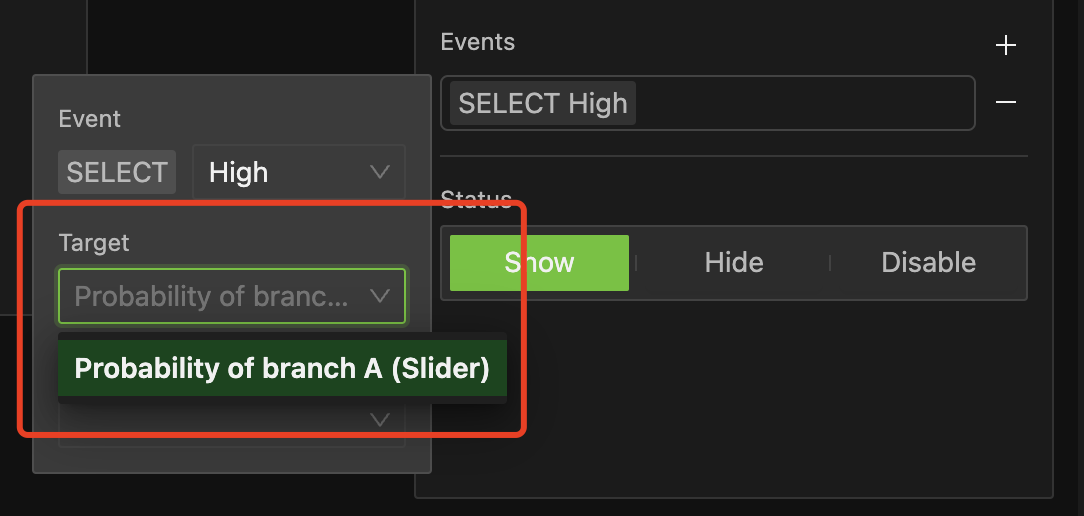
- 指定交互效果类型 下拉菜单选择,交互效果根据不同的目标组件而不同,组件交互表中的“被触发切换状态”和“被触发赋值”列给出了详细信息。
案例继续6
这里我们选择触发效果是赋值。
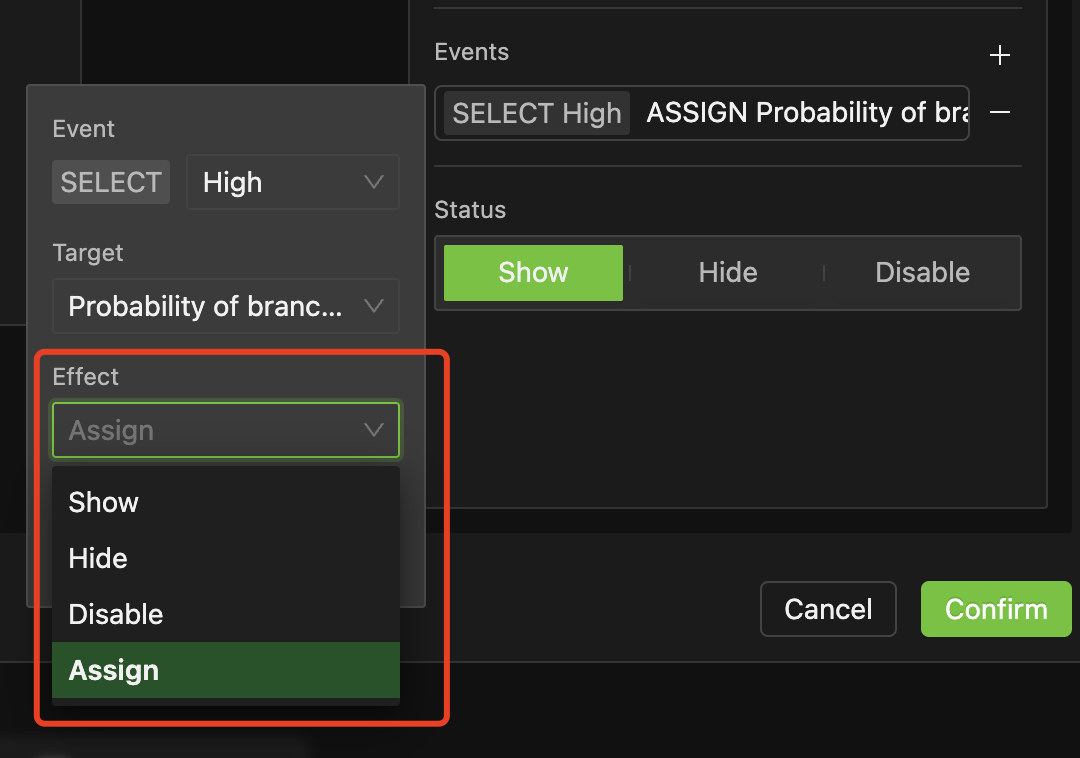
- 指定可能的交互效果细节 如果上一步的交互效果指定为切换状态为“显示/隐藏/禁用”,则无需本步配置。 如果上一步选择赋值,本步将根据被触发组件类型进行相应赋值操作。组件交互表中给出了哪些组件支持被触发赋值的详细信息。
案例继续7
这里我们设置当单选下拉框选择为高时,滑块设置为0.2,第一个交互事件设置完成。
- 类似的,重复上述过程,创建其它2个交互事件,分别是当单选下拉框选择中时滑块设置为0.5,选择低时滑块设置为0.2,如下图所示。
- 由于单选下拉框Probability level 可以看做“上级设置”,最后我们适当调整布局,使它处于滑块Probability of branch A的上方。
案例总结
经过上述的设置,你实现了一个简单的实验。
- Probability level 单选下拉框能够让你快速设定a分支的概率水平。
- Probability of branch A 滑块可以在快速设置的水平上继续微调到你需要的精确值。
- 运行实验可以观察a,b两个计数器的结果对比。
或许这里不是常见的交互方式,但构建过程很好的说明了除了通用设置外特有的表单组件设置方法。你可以根据实际需要配置更丰富交互方式使得你的实验交互更友好。