布局容器
功能
在面板中容纳其它组件,实现自动布局和整体编组。
行布局
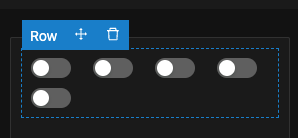
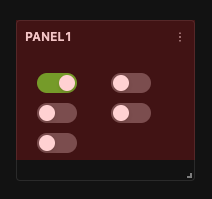
- 容纳其它组件,并横向从左到右自动布局。
- 超出宽度后自动换行。
- 在使用模式下支持随卡片尺寸自动布局,如上右图。
- 前序组件状态由非隐藏变为隐藏后,后续组件将自动向左递补;反之,前序组件状态由隐藏变为非隐藏后,将向右“推开”现有组件。
列布局
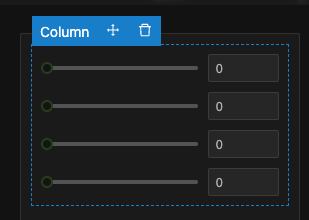
- 容纳其它组件,并纵向自上而下自动布局多个组件。
- 前序组件状态由非隐藏变为隐藏后,后续组件将自动向上递补;反之,前序组件状态由隐藏变为非隐藏后,将向下“推开”现有组件。
折叠容器
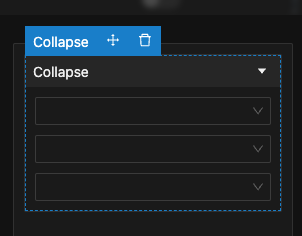
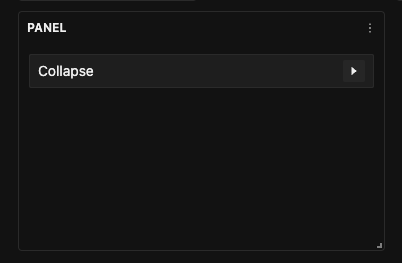
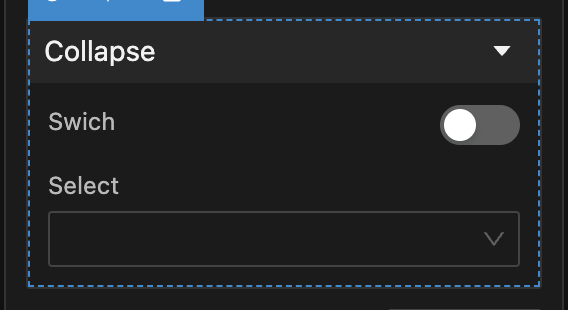
- 容纳其它组件,并支持展开(如上左图)和收缩(如上右图),收缩后内部组件不可见。
- 既可以由用户鼠标点击触发切换展开和收缩,也可以由其它组件触发的交互事件切换。
- 其余特点同列布局。
幻灯片
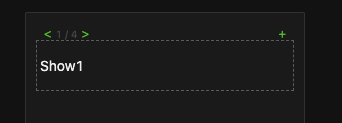
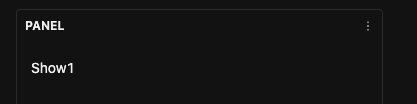
- 可定义多个内容片子,并支持由其它控件触发交互事件切换到指定的内容片子。
- 其余特点同列布局。
提示
可以利用布局容器实现触发统一切换多个组件状态的交互事件,以大幅降低交互事件的设置工作量,此时交互事件的触发对象为该容器(容纳了上述所有组件)。
使用方法
通用设置
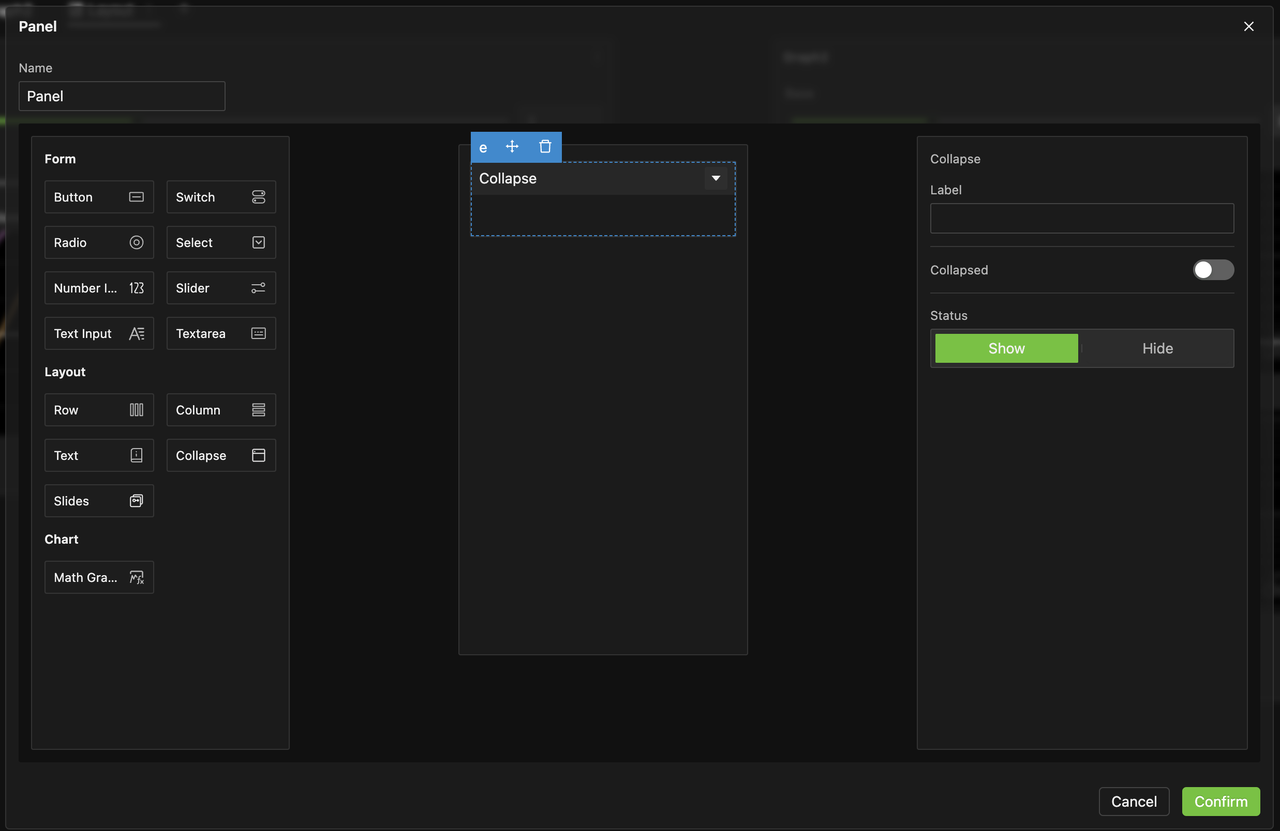
进入面板的编辑模式,从左侧的组件栏,拖出相应容器放入中间的面板画布,点击选中后在右侧配置。
-
放入组件
- 可以从组件栏拖拽组件直接放入布局容器内。
- 也可以点击现有容器外、面板内的其他组件,选择移动拖拽放入容器。
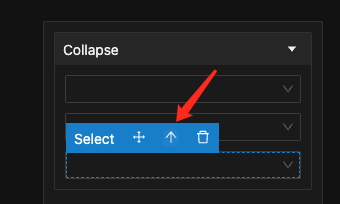
- 点击布局容器内组件,在操作条中选择
↑可以选中前序组件。
-
多层嵌套
- 支持容器的多层嵌套。
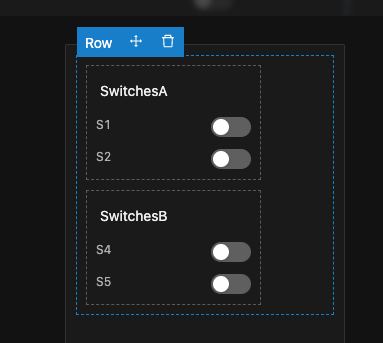
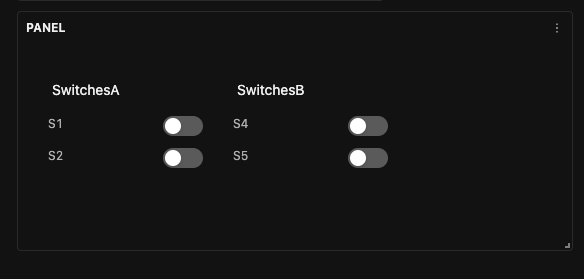
如下一个行布局中放了2个列布局,每个列布局中又容纳了其它组件,左图为编辑模式,右图为使用模式。
- 支持容器的多层嵌套。
- 其它通用设置同常规组件。
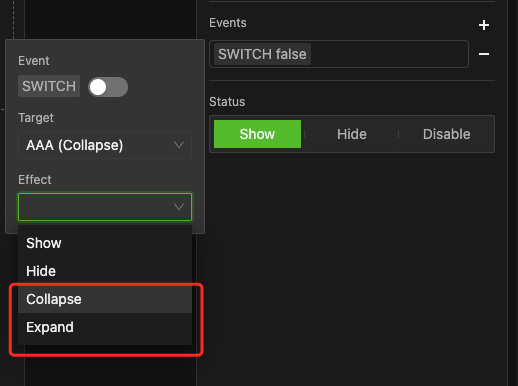
折叠容器切换展开收起
- 折叠容器的展开和收起可作为交互事件触发的状态切换交互效果。
幻灯片设置
案例
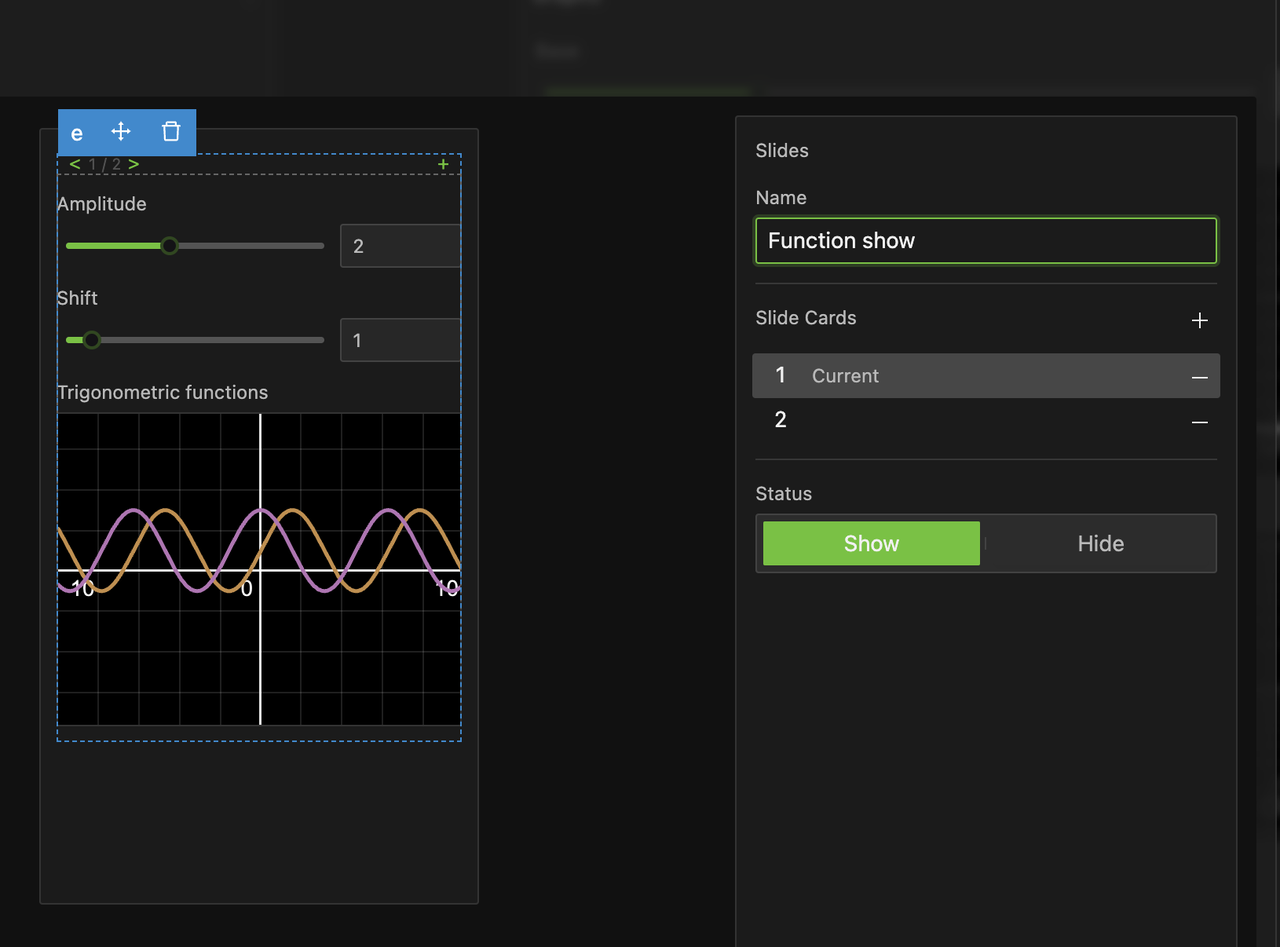
函数图像章节中有两个例子,分别关于三角函数和指数函数动态调节参数显示图像。 这里我们使用幻灯片容器整合这两个例子,实现通过单选按钮来切换幻灯片显示这两个图像的状态,从而以此为例理解容器用法。 首先我们拖入一个幻灯片容器到面板画布,将三角函数的参数设置滑块和图像都放入幻灯的第一个片子中,如下图所示。
- 编辑幻灯片内容
- 在右边属性栏的幻灯片卡片单元,点击
+按钮可以新建一个内容片子,点击-即删除。 - 属性栏中点击选择某个幻灯片卡片,或面板画布左上角的切换钮,面板画布切换为对应卡片内容,属性栏中该卡片会显示
Current字样。 - 你可以在面板画布上进行常规内容构造,如下图。
- 在右边属性栏的幻灯片卡片单元,点击
- 依次完成所有内容片子的构建即可。
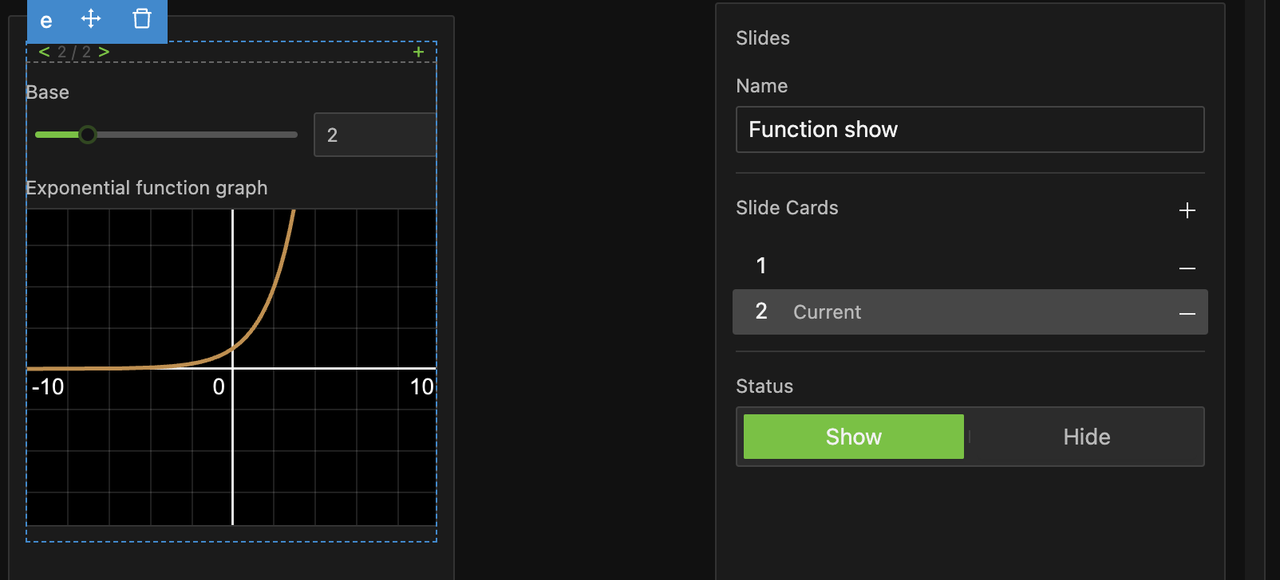
案例继续1
我们将指数函数的底数设置滑块和图像放入幻灯片2#片子内容,如下图。
- 触发幻灯片的内容切换
案例继续2
我们在幻灯片上方增加一个单选按钮,用于选择切换幻灯片的显示内容,设置它的2个交互事件。
- 当单选按钮选择三角函数时,幻灯片显示内容1。
- 当单选按钮选择指数函数时,幻灯片显示内容2。
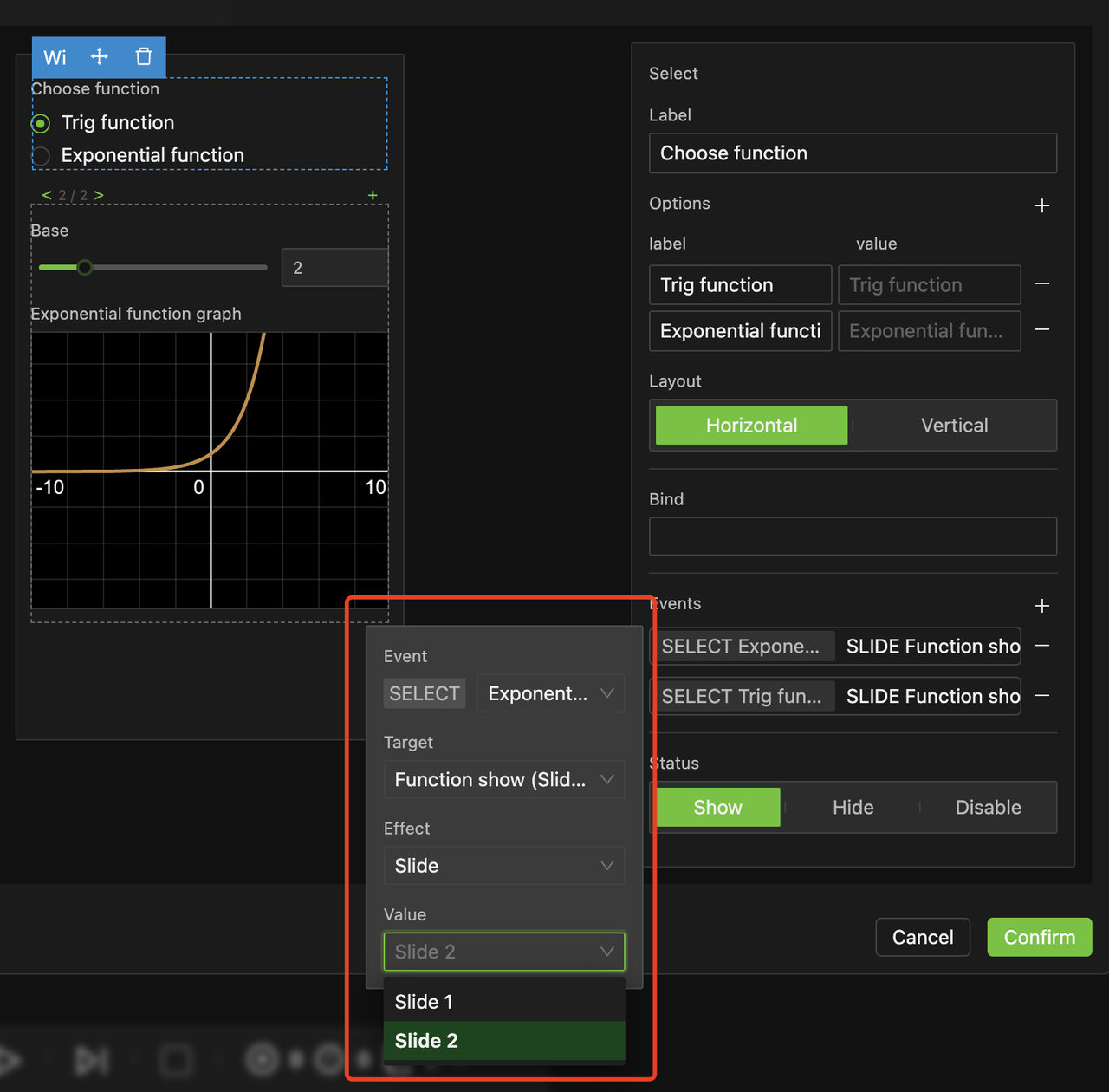
- 基本设置参考通用交互事件设置。
- 对于幻灯片而言,可以选择交互事件效果是切换幻灯片,如上图,在下方的状态值菜单中选择是哪个内容片子。
案例总结
在下述实验的Layout仪表盘中,你可以选择函数后看到幻灯片切换为对应函数图像,并可以使用滑块控制参数看到图像的动态变化。
直接调节滑块即可,你无需运行实验,本案例与依赖模型无关。