函数图像
功能
用于面板中根据设定的数学函数表达式实时绘图。
要点
- 支持使用表单控件的设置值作为参数用于编辑公式,调整这些表单控件时图像将实时更新。
- 支持多表达式。
- 支持定义横纵坐标范围。
- 支持对数刻度坐标轴。
- 支持(鼠标滚轮滑动或Shift+鼠标左键)缩放查看图像。
- 支持(Space + 鼠标左键)平移查看图像。
提示
- 函数图像和图表卡片的区别是函数图像对表达式绘图,图表对模拟结果数据绘图。
使用方法
进入面板卡片的编辑模式,从左边的组件栏拖出一个函数图像组件,放在中间的面板画布中,点击选中它,在右侧的属性设置栏配置,如下图。
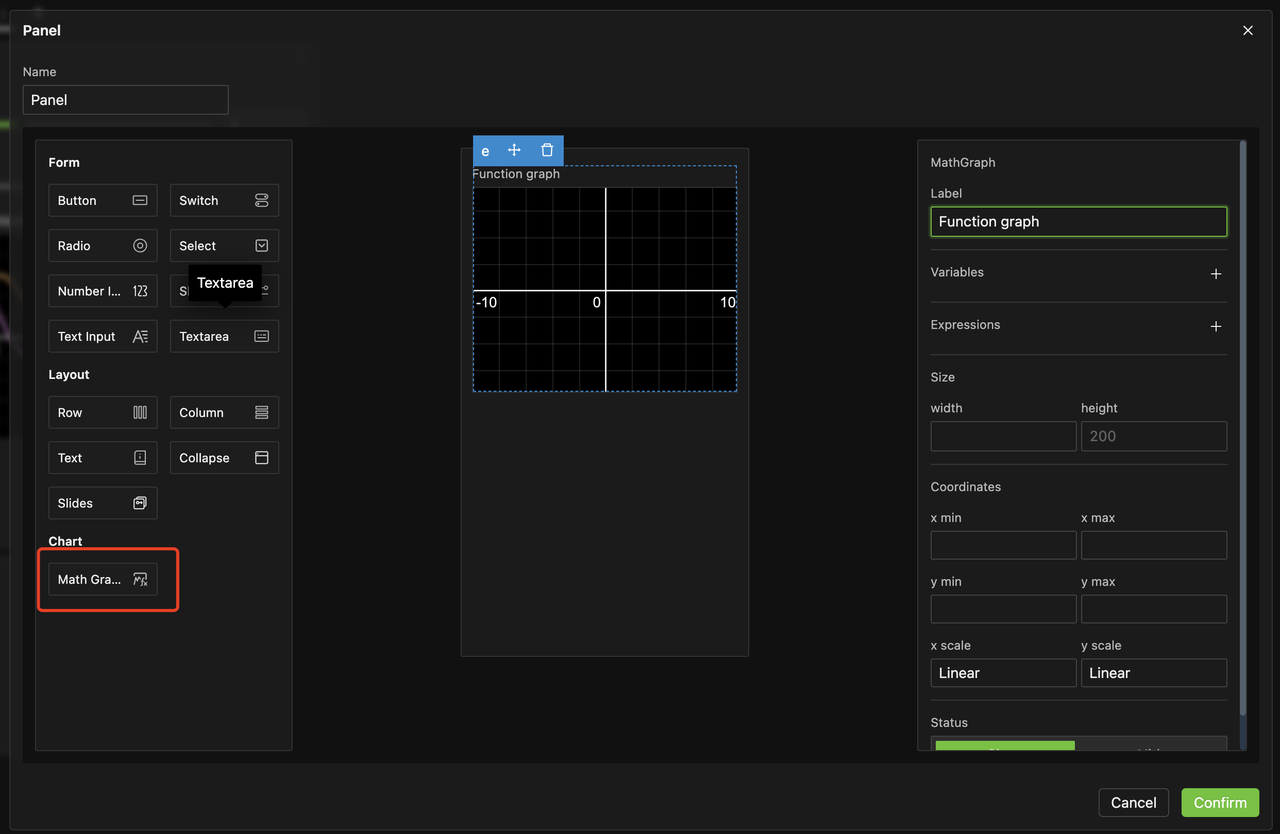
除通用设置外,函数图像组件特有设置如下几节的介绍。
定义表达式
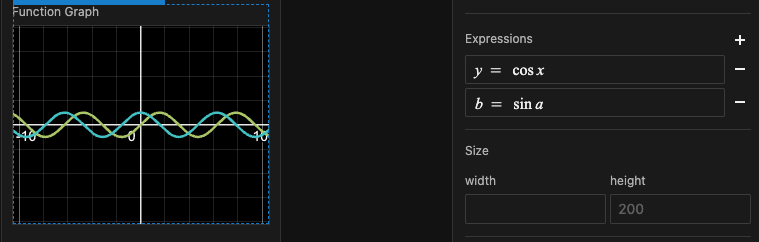
- 点击“+”按钮创建一个新的表达式输入框,点击某个表达式的“-”按钮删除该式。
- 在公式输入框输入纵轴关于横轴的表达式,当表达式输入正确时,会自动绘制该函数图像。
- 每个表达式对应一个图像。
- 系统将随着输入实时更新显示函数图像。
提示
- HoloMind实验面板的函数图像组件由Desmos驱动,公式编辑、支持的函数等更多信息可查阅相关资料。
定义参数
除了(类似 y=sin(x) 这样)参数确定的表达式,系统支持使用动态参数的表达式(类似 y=A*sin(x))定义图像,参数(如A)由其它表单控件动态设定。
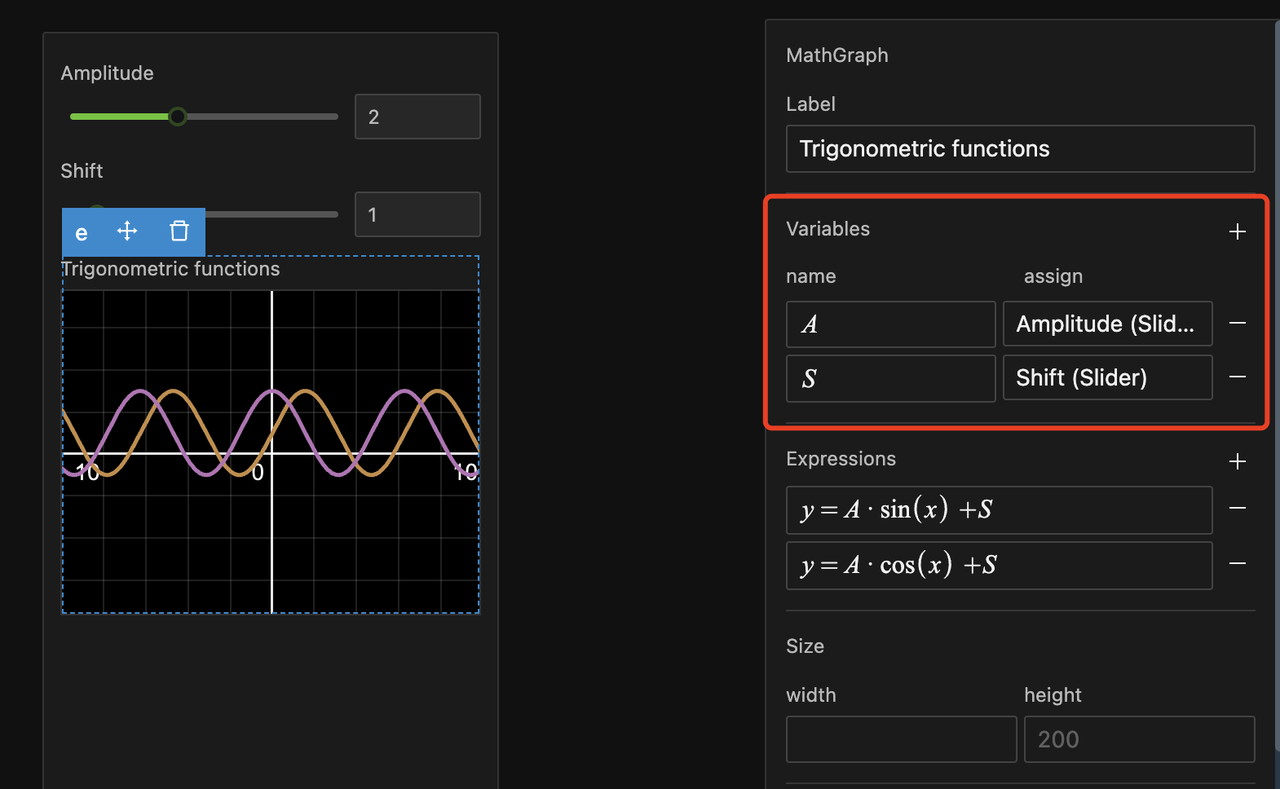
在属性栏的参数单元,可以创建用于表达式构造的参数,并设定控制它的其他表单控件。
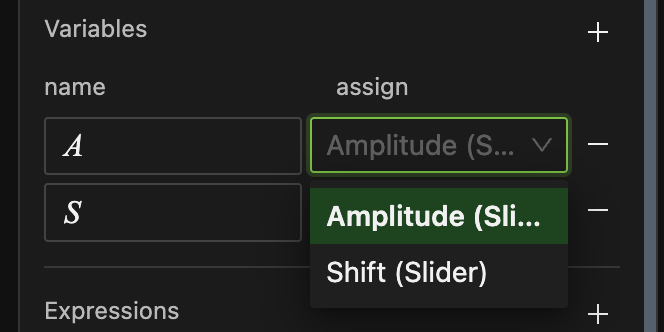
- 点击“+”按钮创建一个新的变量(点击“-”按钮删除)。
- 在命名列输入变量名称。
- 在赋值列下拉菜单中选择为该参数取值的已有表单控件(可选范围是当前仪表盘内的面板卡片或全局面板中定义了标签的表单控件)。
当使用者调节这些用于表达式的相关控件时,图像将实时更新。
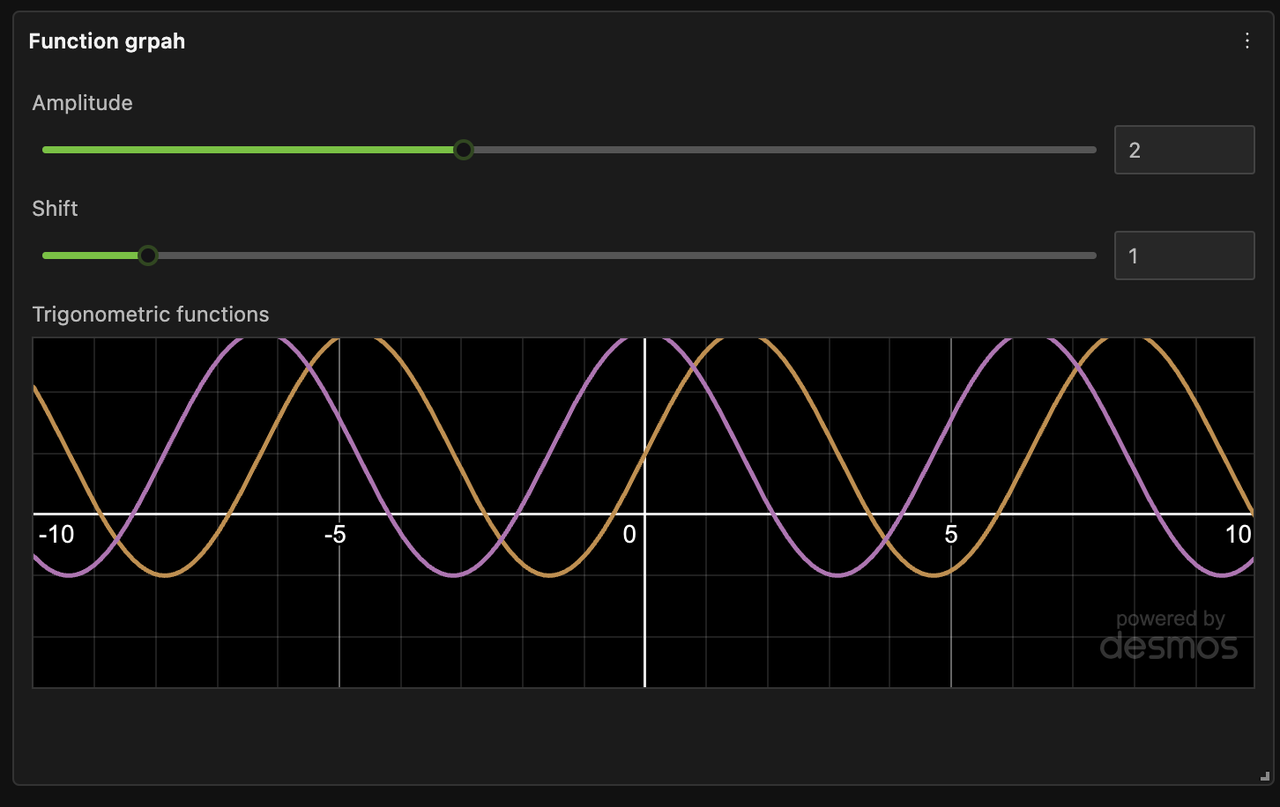
案例
在Graph1仪表盘中,调节滑块Ampitude和Shift时,以下两个函数图像将实时响应变化:
y=A*sin(x)+Sy=A*cos(x)+S
直接调节滑块测试即可,你无需运行实验,本案例与依赖模型无关。
设置图像尺寸
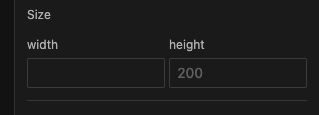
- 图像宽度默认自动适配面板当前宽度。
- 图像高度默认200像素,你可以根据需要指定。
坐标系设置
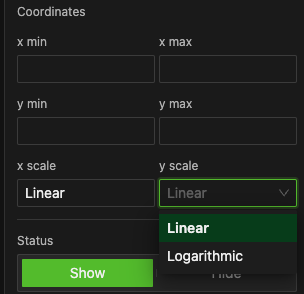
- 横轴、纵轴的最小和最大范围设定,设定后将按此范围缩放和显示。
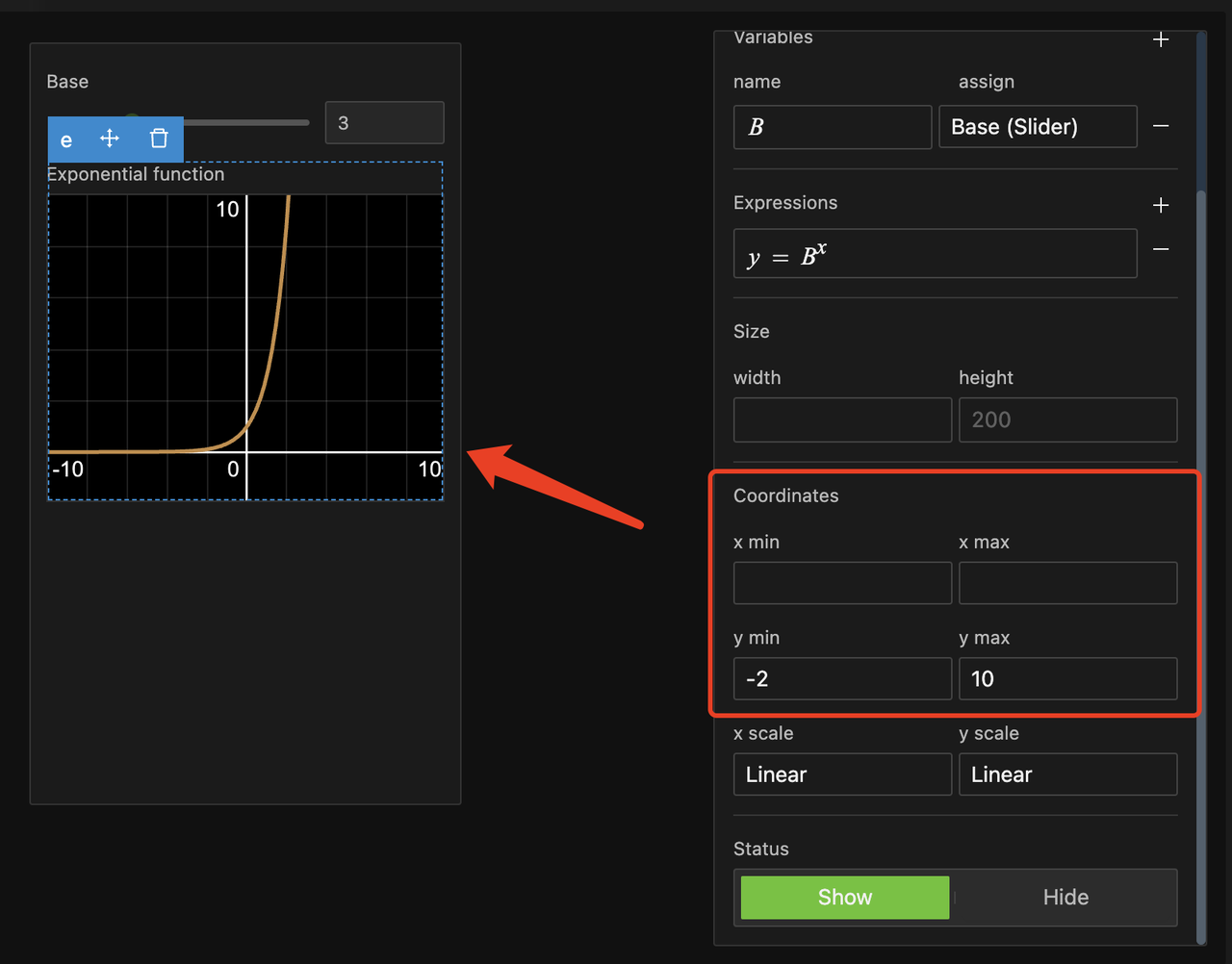
- 横轴、纵轴刻度默认线性,可以选择对数刻度。
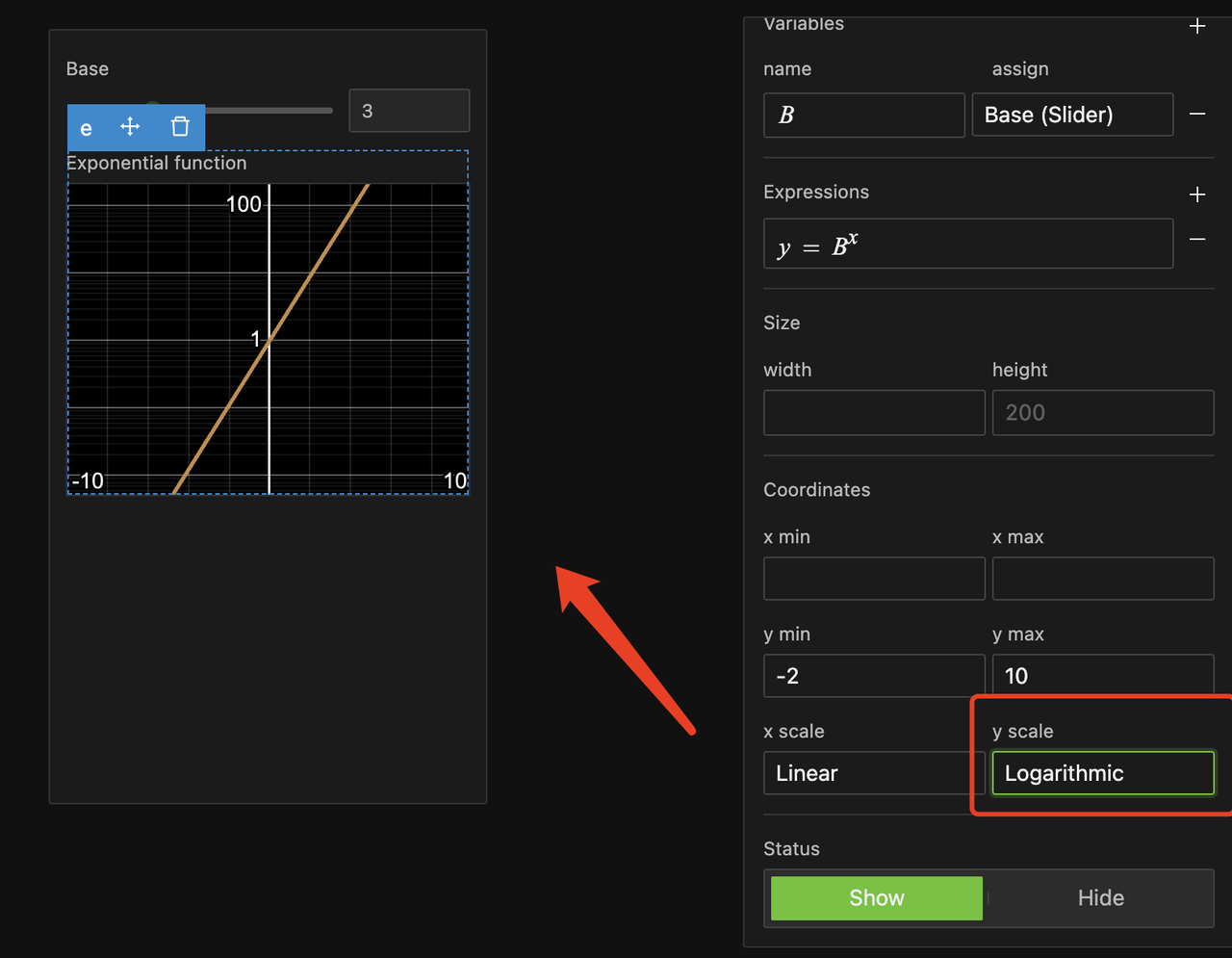
如上图对指数函数图像,选择Y轴为对数坐标后,图像由曲线变为直线。
案例
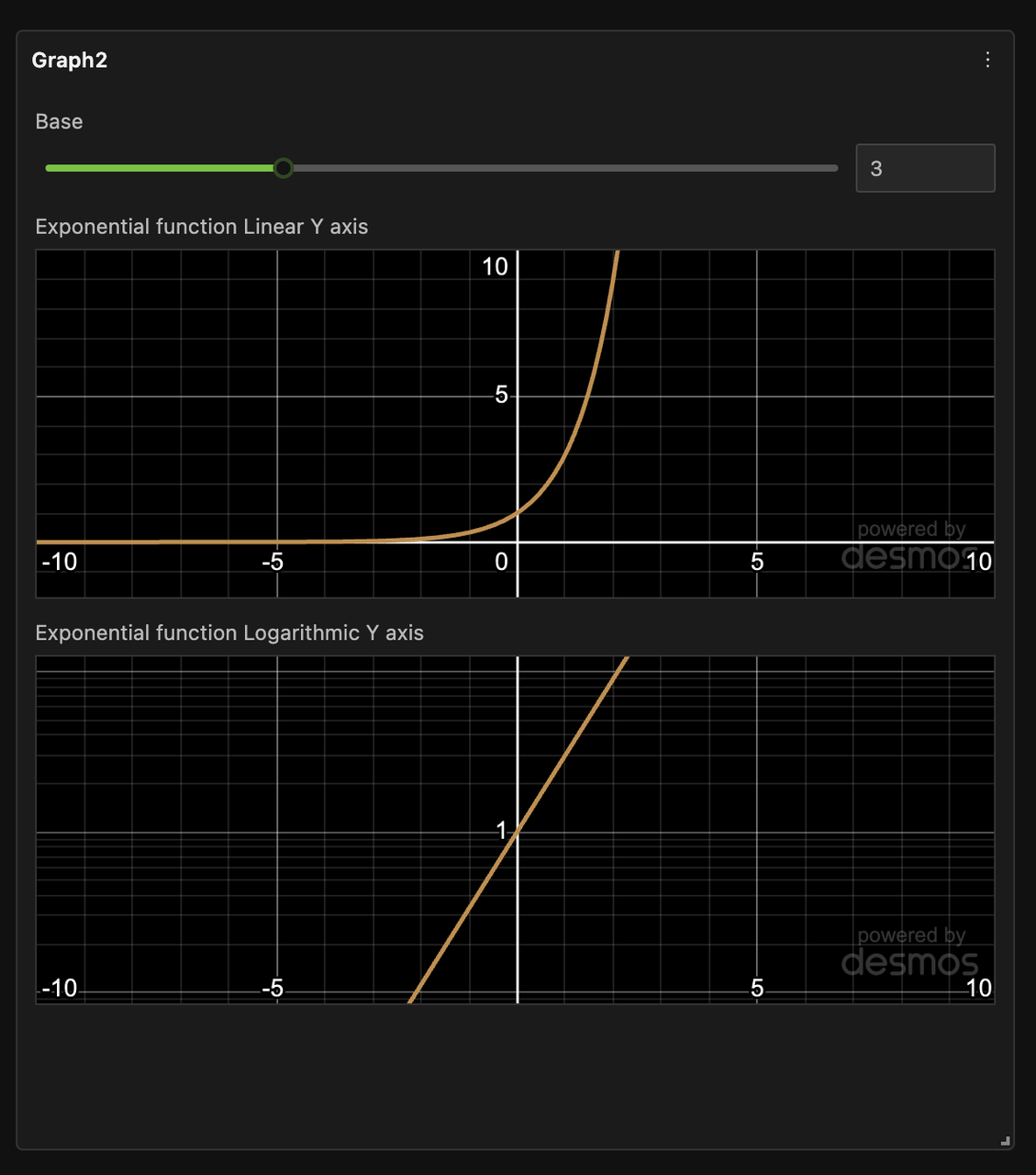
在Graph2仪表盘中,调节滑块Base时,指数函数 y = Base^x 以Y轴为线性和对数刻度的两个图像都会实时响应变化。
直接调节滑块即可,你无需运行实验,本案例与依赖模型无关。