使用技巧
快捷键
-
缩放画布
- Control + 鼠标滚轮
- Control / Command + Mac 鼠标单指前后滑动
- 触控板双指收缩/张开
-
平移画布
- 鼠标右键按下不松再拖拽
- Space + 鼠标左键 在画布空白处按下不松拖拽
- 触控板双指滑动
- Mac鼠标单指滑动
- 鸟瞰图鼠标左键按下拖拽或点击,详见下视图控制
-
复制
Control / Command + c
-
剪切
Control / Command + x
-
粘贴
Control / Command + v
-
全选
Control / Command + a
-
撤销
Control / Command + z
-
重做
Control / Command + y
-
重命名
鼠标左键双击对象
-
退出全屏模式
ESC
画布面包屑
建模画布左上角显示面包屑,显示路径信息随当前所在位置而动态变化

- 最左侧是当前画布视图的前进和后退按钮
- 鼠标点击面包屑任意级,跳转到该画布层级
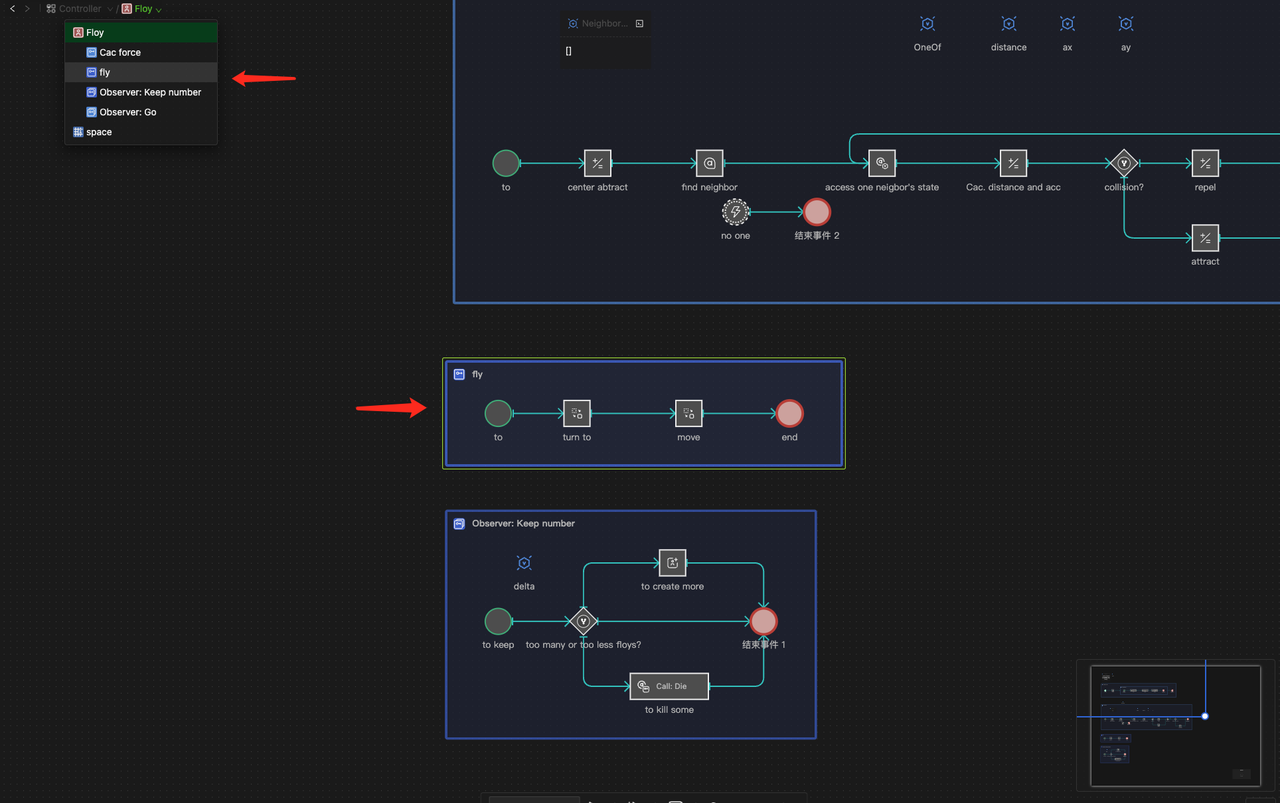
- 悬浮光标到路径某级,弹出下拉菜单如下图
-
上方缩进显示当前画布下的平级流程,点击可快速聚焦到
-
下方显示与当前所在对象的平级对象,点击可快速跳转聚焦
-
模型对象目录树
按树状展示模型中的所有对象
快速定位画布对象
目录树中找到目标对象后单击,画布会跳转聚焦到该对象
过滤画布对象类型
-
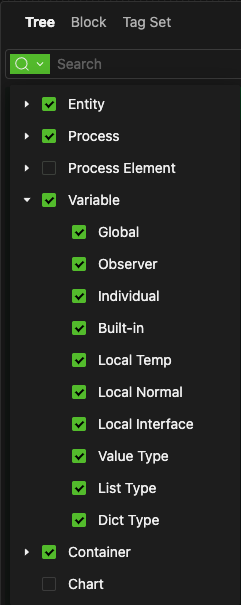
目录树搜索栏左侧有过滤选项下拉菜单如下图
-
勾选需要呈现在目录树中的对象类型后,目录树将根据选择进行过滤呈现
-
勾选的过滤类型间是“或”的关系,只要满足一个就会被筛选出来
-
特殊的,实体和流程选项即便不勾选,如果被筛选对象是其下级对象,也一样会显示,但如果没有一个筛选对象是其下级,就不会显示
- 我们通常会选择过滤容器和变量,让目录树成为一个模型所有数据对象的树状展示,从而方便我们建模,你既可以方便的找到任何数据对象,也可以在定义域画布快速拖拽数据组件的引用到画布。
- 多个勾选的过滤类型间的关系为“或”的例子:对变量过滤,假如同时勾选“个体”和“Value格式”,表示会过滤所有实体的所有个体属性,或者整个模型中的Value类型数据对象,而不是专门过滤格式为Value的个体属性。
快速创建元素引用
从目录树拖拽数据元素到定义域画布
搜索画布对象
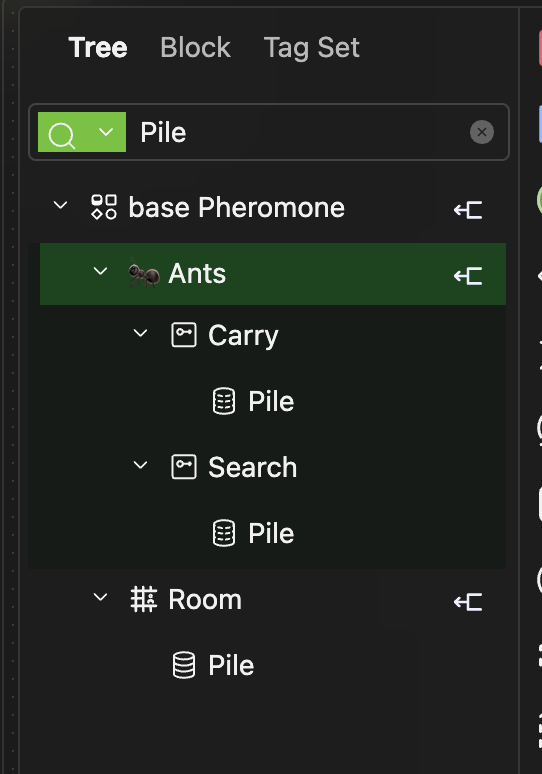
在搜索栏输入对象名称,对象树会显示该对象位置,当然你也可以过滤类型来辅助搜索
鼠标右键菜单
重命名、删除模型画布视图控制
快速导航
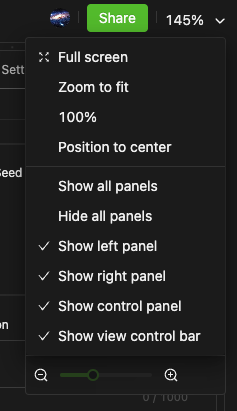
视图控制菜单
鼠标悬浮建模界面右上角的百分比字样下拉符号,会弹出控制菜单如下,按需选择即可
鸟瞰图
-
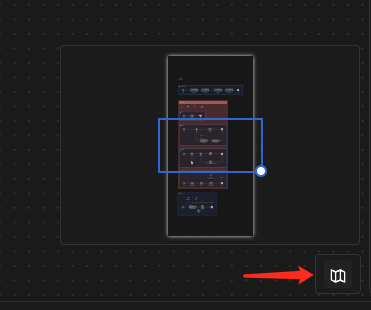
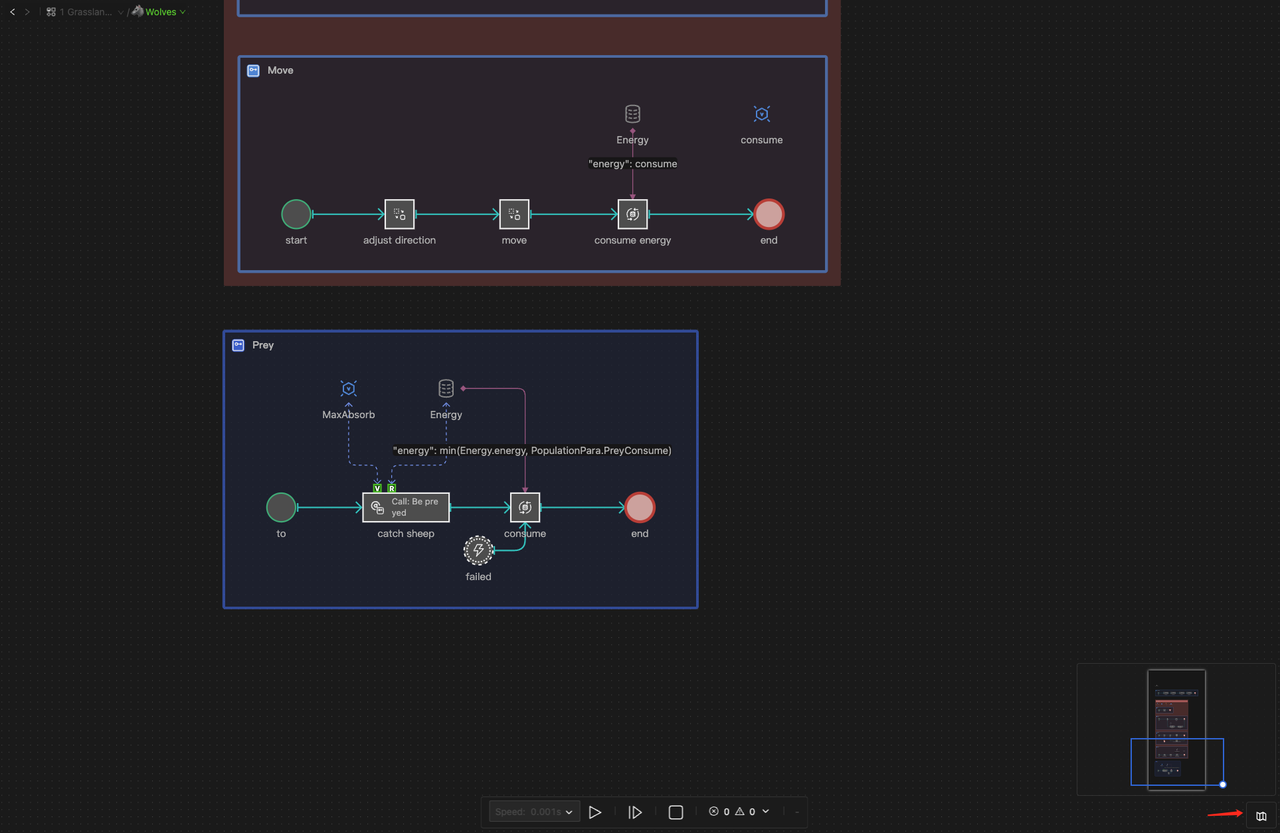
建模界面点击右下角鸟瞰图按钮(收起时点击相同按钮),会展开鸟瞰图如下图
-
鼠标拖动鸟瞰图中的蓝框可以平移画布视角,或直接点击可将当前视角移至点击位置
左右边栏显示控制
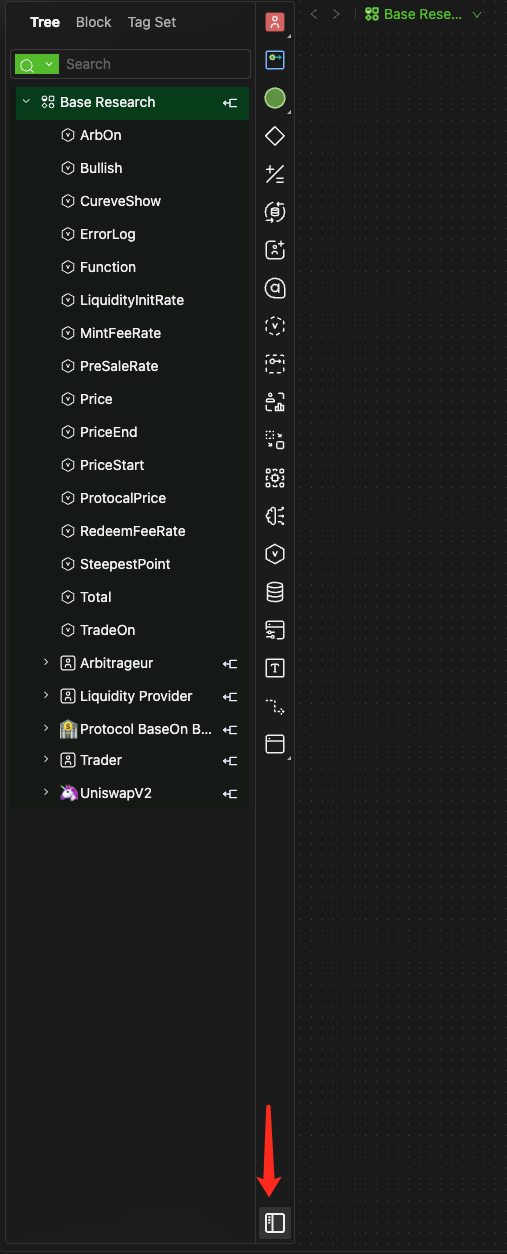
左侧工作区导航栏显示/收起
点击建模组件栏最下方的左边栏控制按钮,可以控制左边工作导航栏是否显示
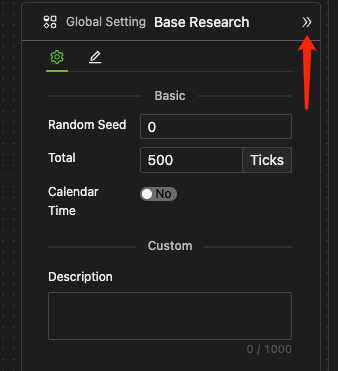
右侧的对象属性配置面板显示/收起
点击属性配置面板右上角的控制按钮,可以控制右侧的对象属性配置面板是否显示
对象样式控制条
-
设置对象样式详见通用操作章节相关内容
-
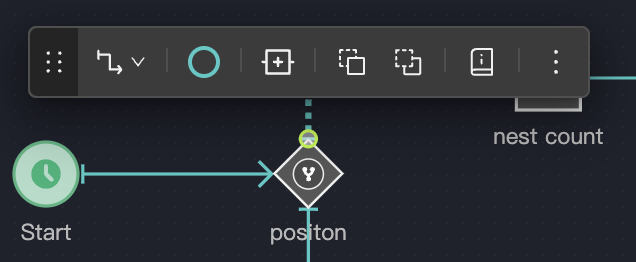
避免遮挡
点击画布对象时会浮出样式控制条,再次点击样式控制条会消失,以避免遮挡连接操作
查找数据对象在模型中被使用情况
-
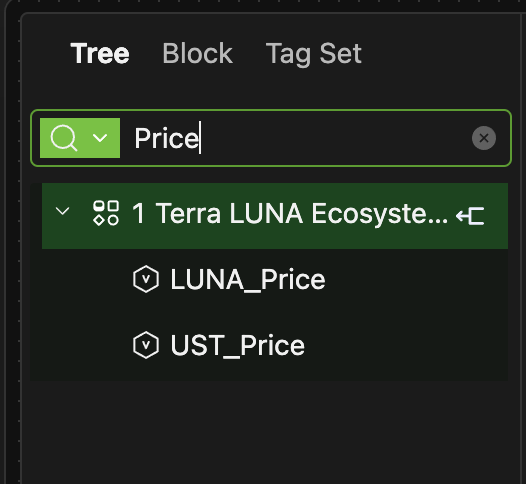
查找数据对象在整个模型中的图形化建模使用情况,你可以使用模型对象树搜索栏
-
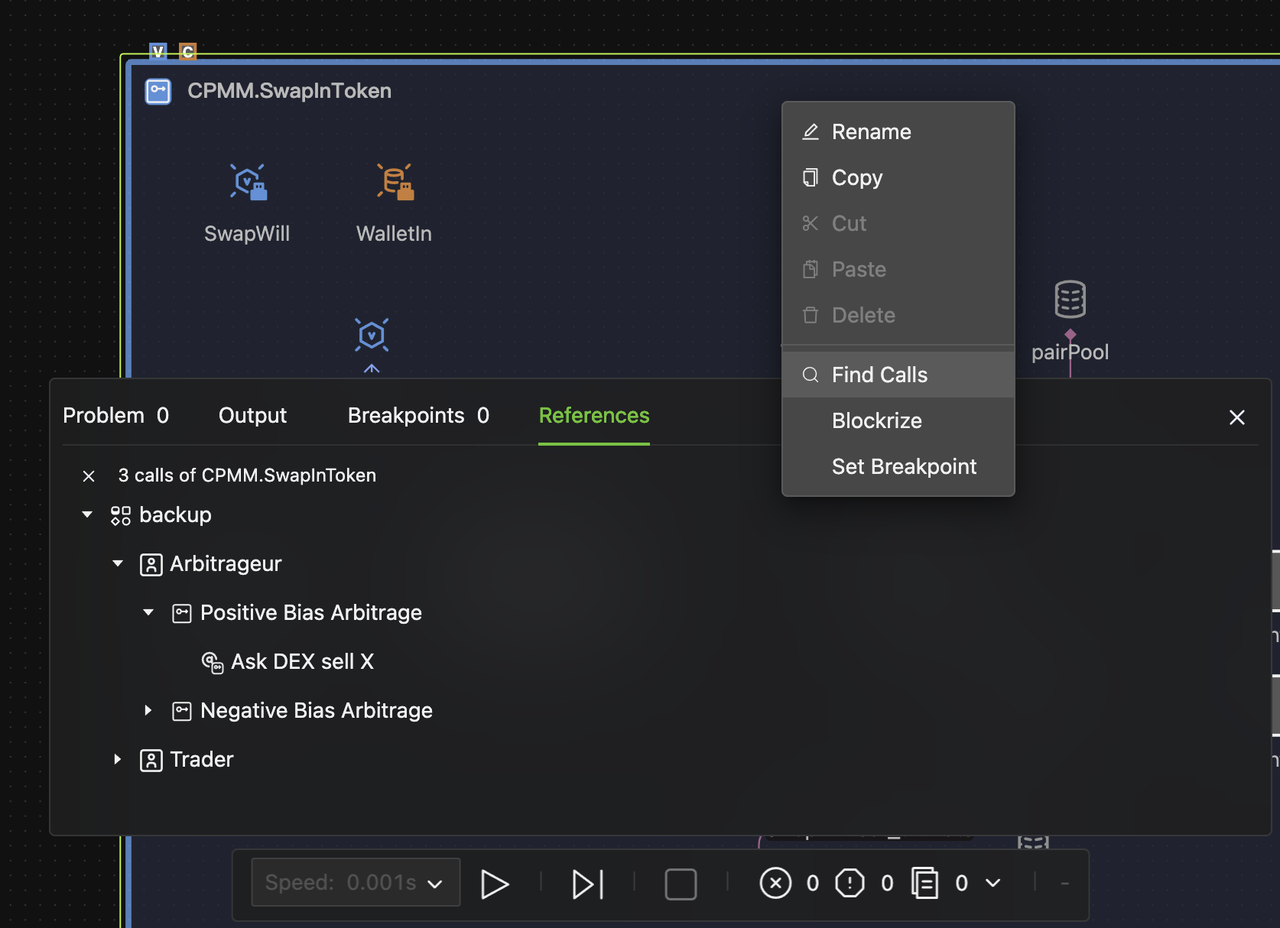
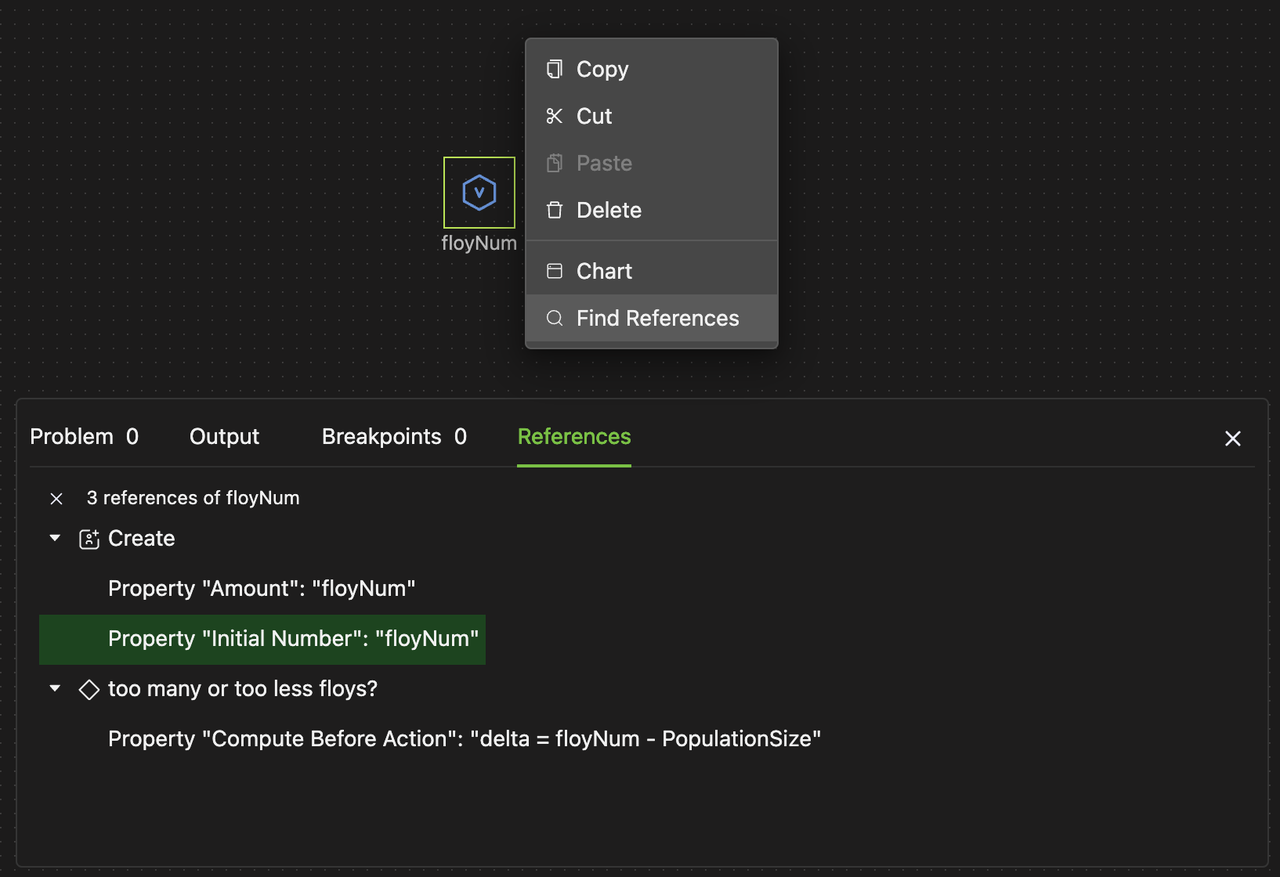
查找某个数据对象在整个模型中所有公式或表达式中的引用情况,你可以在画布中该对象本身或者其任意一个引用的右键菜单中找到并点击相关选项,查询结果也将显示在控制中心的引用标题栏,详见模型调试章节相关内容
查找流程在模型中被调用的情况
查找某个流程对象在整个模型中被(请求)调用情况,你可以在画布中该对象本身或者其任意一个调用的鼠标右键菜单中找到并点击相关选项,查询结果也将显示在控制中心的引用标题栏,详见模型调试章节相关内容