通用建模操作
全局设置
属性设置面板
点击根画布,右侧属性面板会显示当前情景的模型全局配置项,如下图
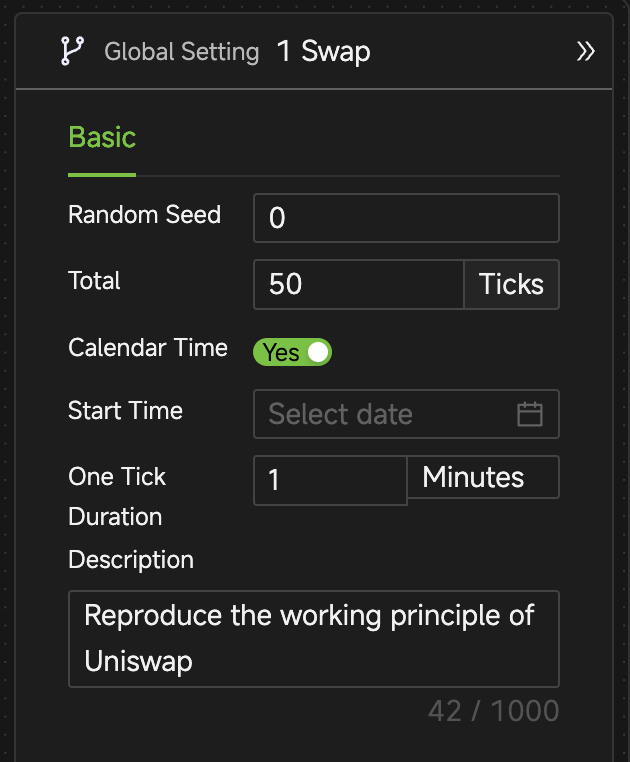
全局随机种子
控制所有随机采样使用的种子,设置为非0时可精准复现模型运行结果
模拟总步数
设置模拟运行最长Tick数
日历时间模式
- 可以设置日历开始时间和每Tick代表的日历时长,从而使模拟按Tick以日历推进
- 当全局设置了日历模式后,全局内置变量
Now会提供当前的DateTime格式日历时间值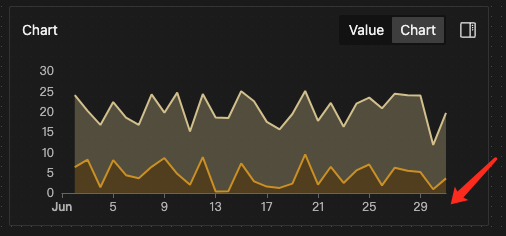
描述
可以输入任意内容作为本情景的描述
建模操作
搭建模型就是拖拽放置组件到画布,并设置这些对象的过程。
创建对象
- 从组件栏拖出目标建模组件或者块到画布成为“实例对象”
提示
通常,组件栏中每种建模元素称为XX组件,拖放到画布后称为XX对象。
属性设置面板
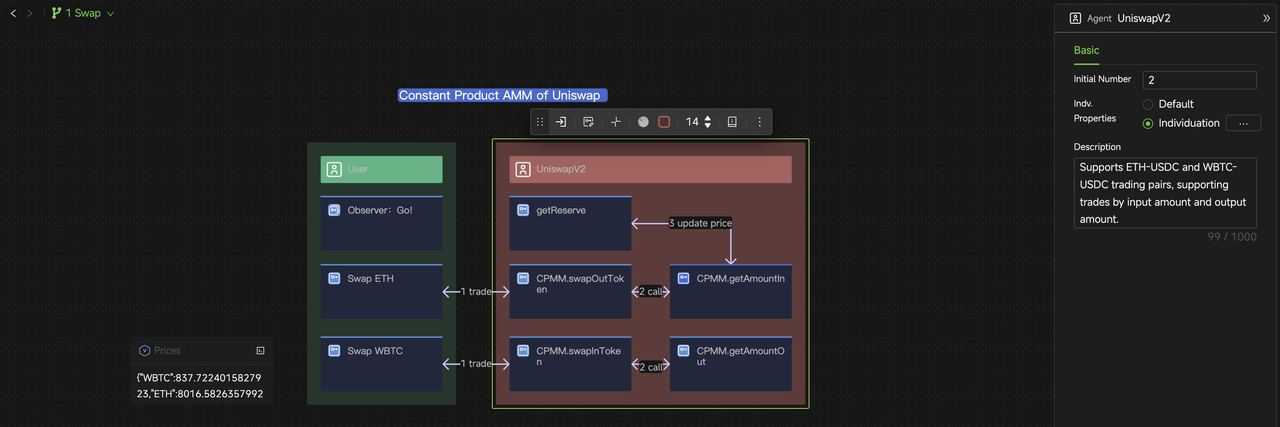
- 点击组件对象,右侧将出现属性配置面板可以设置对象属性,如下图
- 逐一进行配置
对象样式控制条

- 鼠标左键点击组件对象时会浮现在对象上方,以Agent为例控制条如下图,功能依次为:
- 进入实体内画布
- 选择呈现到封面的行为和属性
- 收缩为组件图标
- 头像
- 颜色
- 标题字号
- 编辑对象描述
- 鼠标左键再次点击该对象,可以保持选中状态下关闭控制条
右键菜单
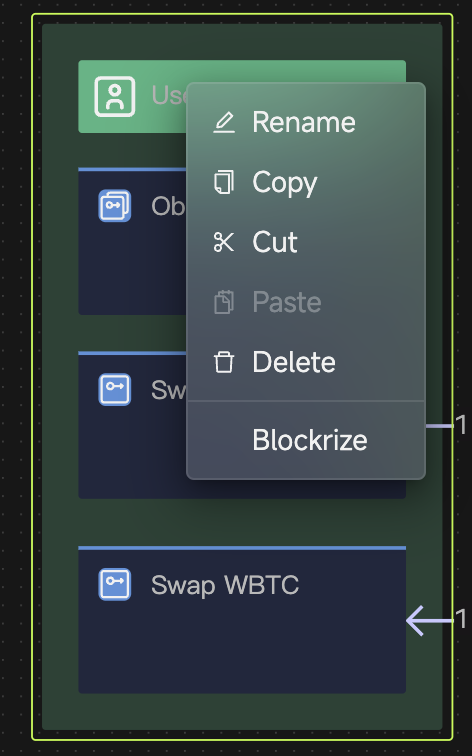
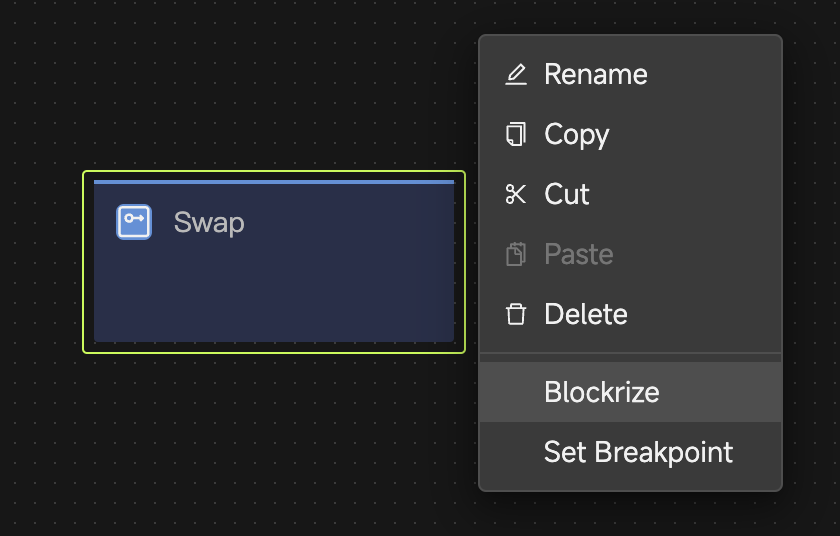
- 鼠标右键点击组件对象,会弹出常用操作菜单,选择操作即可
- 以Agent对象右键菜单为例如下图,选择“块化”,可以将其保存为块入库,其它常规操作类似不再赘述
其它
-
鼠标悬浮
显示组件描述内容
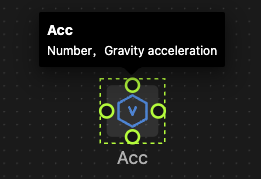
-
批量布局
当选择多个组件时(框选,或按住Command/Ctrl逐个选择组件),会弹出布局样式控制条,可选择各种对齐模式自动批量布局
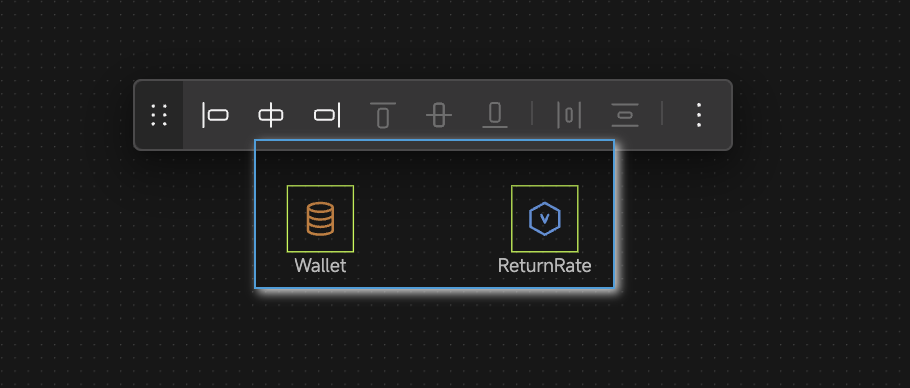
-
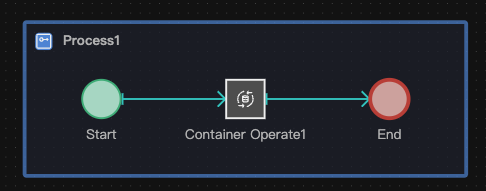
流程建模
详见流程组件章节的流程建模相关内容
块的操作
创建块
有如下方式创建块
-
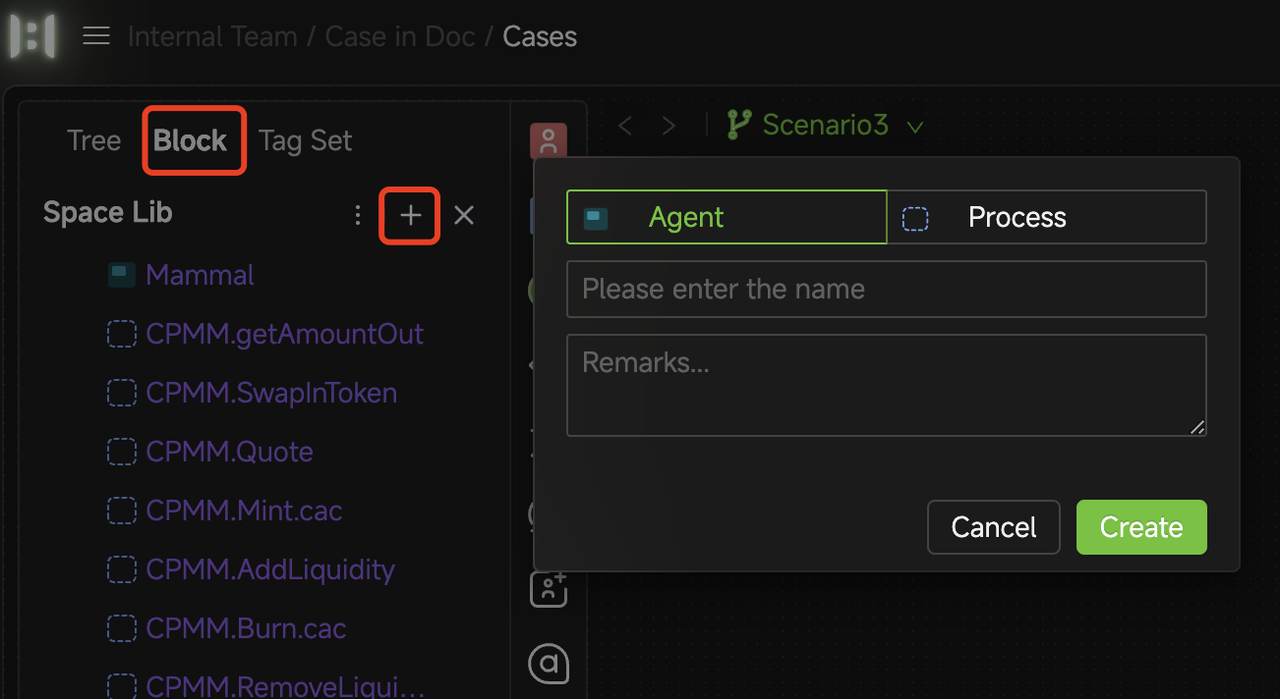
在建模界面创建块
在建模界面的左侧工作栏选择“块”分区,点击创建按钮,并在弹出的对话框(如下图)中选择类型、输入名称、描述,点击创建按钮后,会出现紫色边框的空画布,就可以开始编辑块定义
-
在文件管理界面创建块
在工作空间中选择“块”标题,点击“创建块”按钮,详见文件操作章节
-
从模型中将现有实例块化
模型画布中鼠标右键点击实体或流程,在弹出的菜单中选择“块化”
编辑块定义
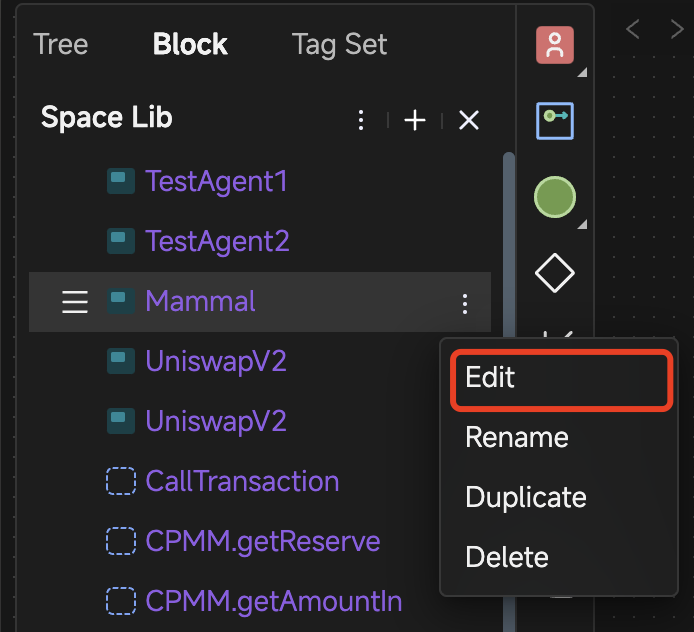
- 从建模界面的工作栏进入块编辑界面
- 选择“块”标题将工作栏切换为块界面
- 鼠标悬浮在目标块的“...”按钮,会弹出操作菜单如下图,选择“编辑”
- 从文件管理界面进入块编辑界面
- 在块编辑界面中,以建模相同方式构建块定义
使用块建模
-
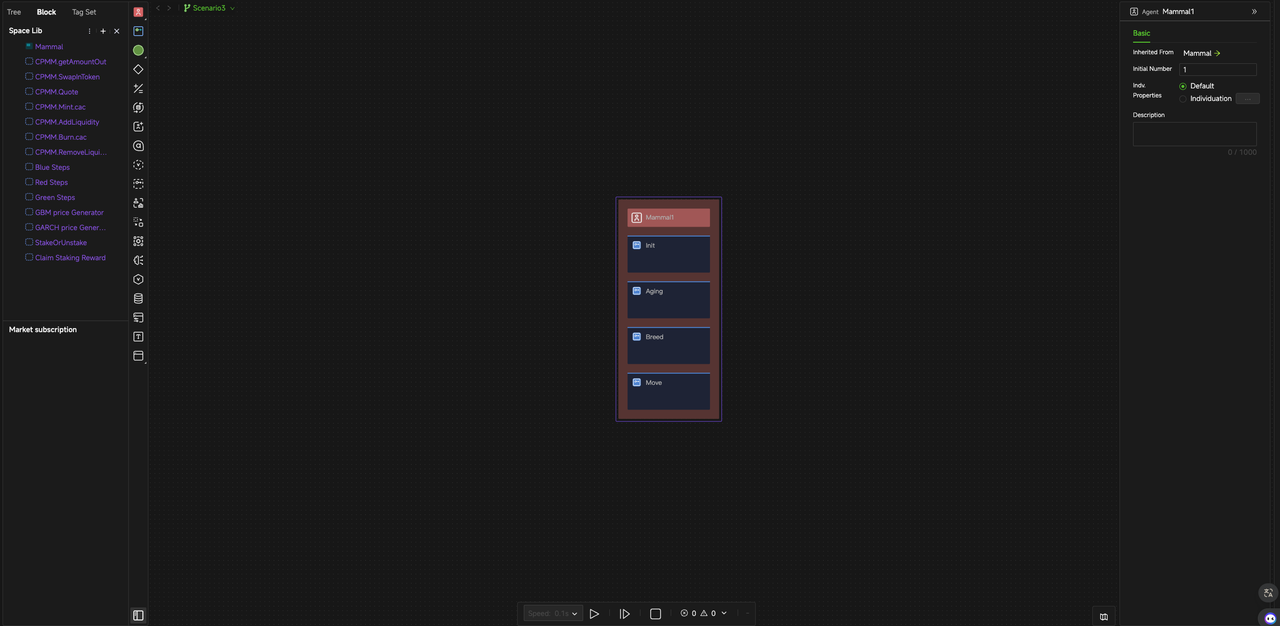
在建模界面左侧的工作栏上方选择“块”切换工作栏,选择拖拽目标块到画布即可(实例化)
-
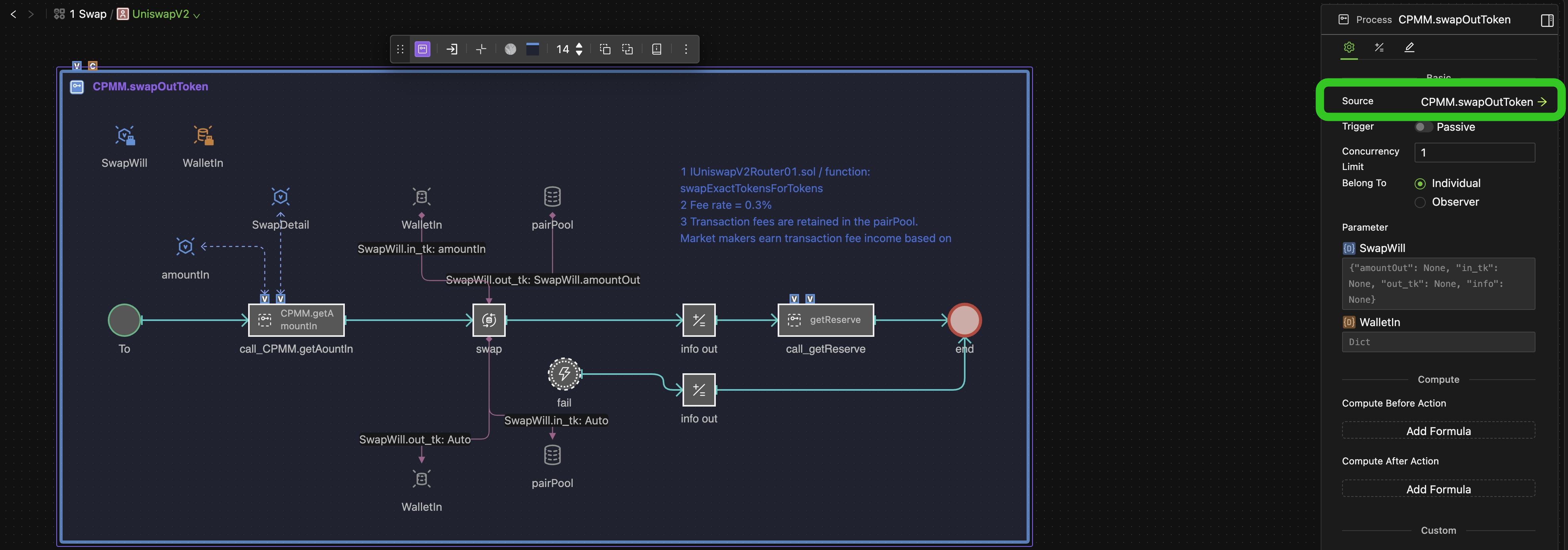
模型中的块实例不能编辑其结构,只能更改其本身对象或内部组件对象的属性设置(右侧属性栏中的设定内容)
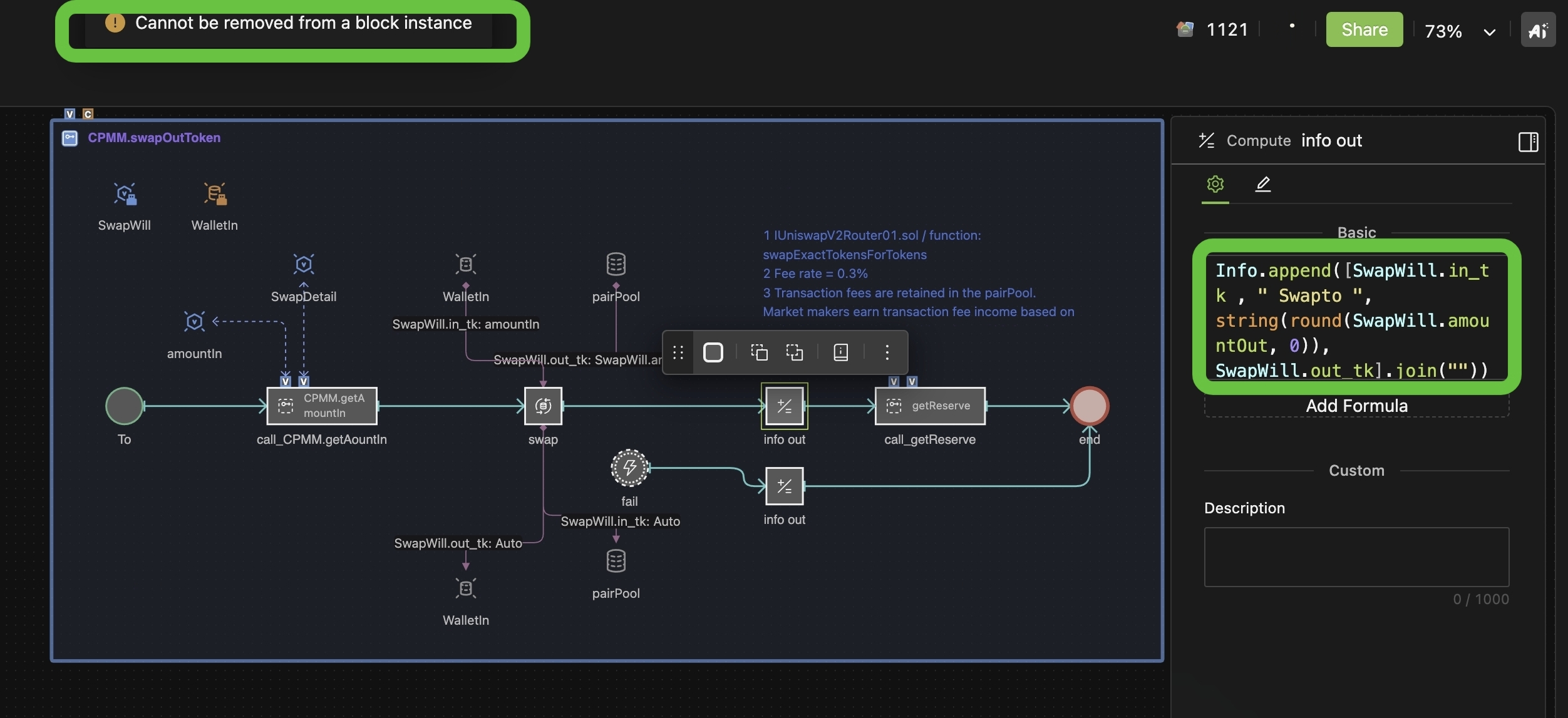
提示
如同编程中的“包”,合理的使用块能极大提高建模效率,除了自己创建,你还可以在HoloMind的市场中找到其它用户发布的块用于您自己的建模。
更新块实例
- 模型中已经存在的块实例可能由于块定义的修改而不一致,如果需要升级
- 在目标对象鼠标右键菜单中选择“更新块”选项即可
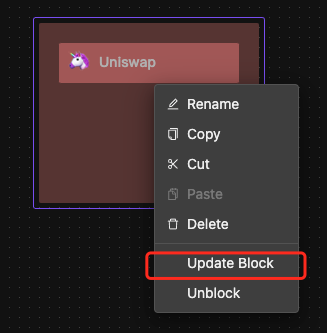
- 更新块实例后请注意及时检查模型,现有的属性设置可能会变化
去块化
- 模型中的块实例可以去块化成为普通对象,在目标对象鼠标右键菜单中选择“去块化”选项即可
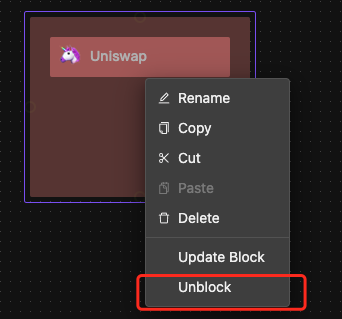
- 去块化后可以任意修改原有对象,包括逻辑结构
标签操作
在左侧工作栏切换到标签集标题,左栏将显示当前情景所有模型共用的标签集及其标签
创建模型标签集
如下图点击添加按钮,弹出输入标签集名称对话框,之后操作方法与全局标签集创建方法完全一致

推送当前模型标签集到全局
批量推送
- 在标签集工作栏的操作菜单中选择“批量推送到全局”即可
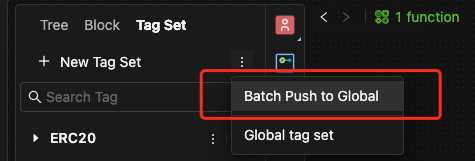
- 系统会按同名合并的方式将当前模型所有标签集合并到全局标签集
单独推送
- 在目标标签集的操作菜单中选择相应选项如下图
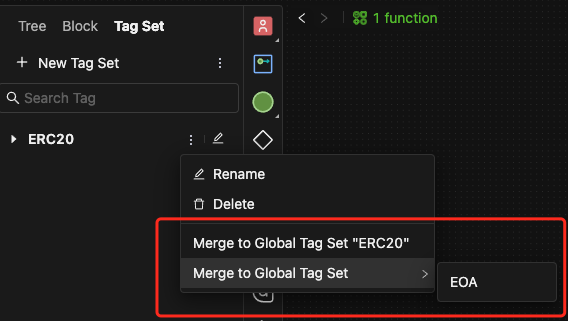
- 系统会按同名合并的方式将当前模型所有标签集合并到全局标签集
推送全局标签集到当前模型
上图中选择第2个选项后弹出全局标签集窗口
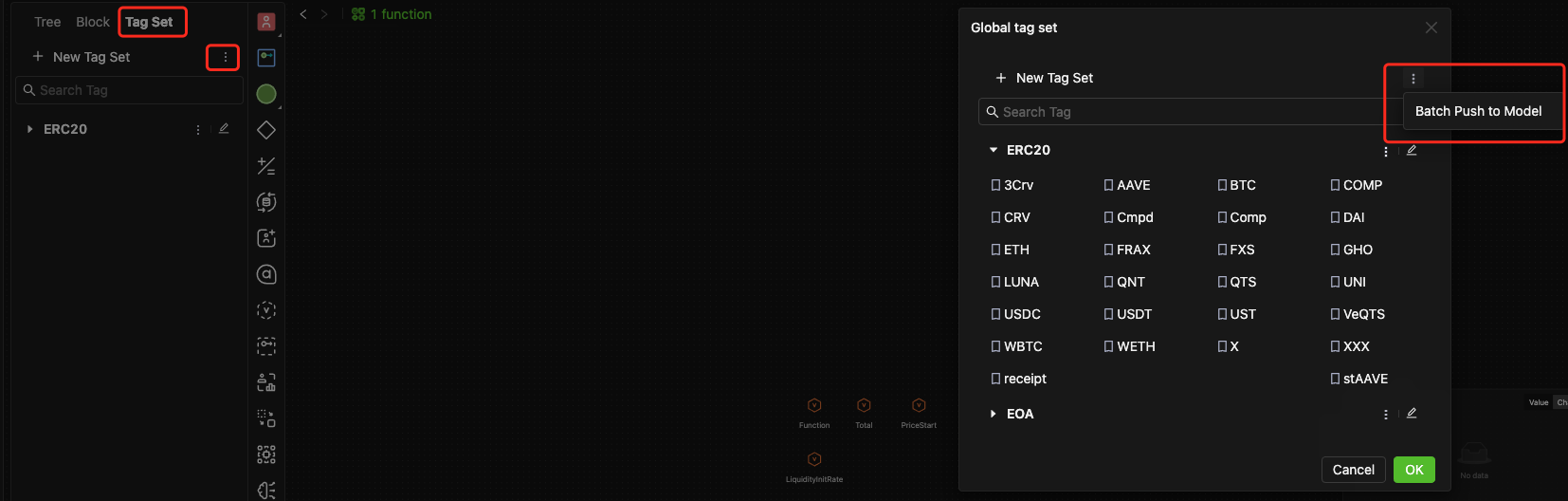
- 如果只需要某个全局标签集,在该标签集的操作菜单中选择类似的推送选项,如下图
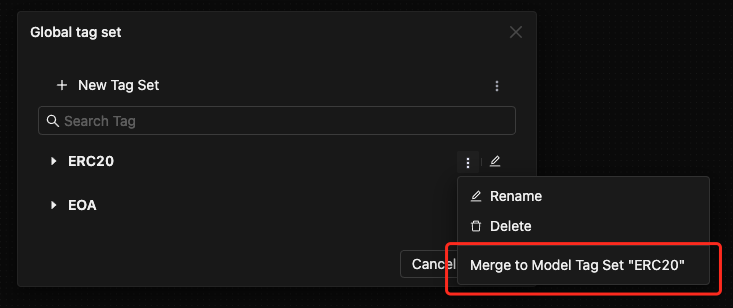
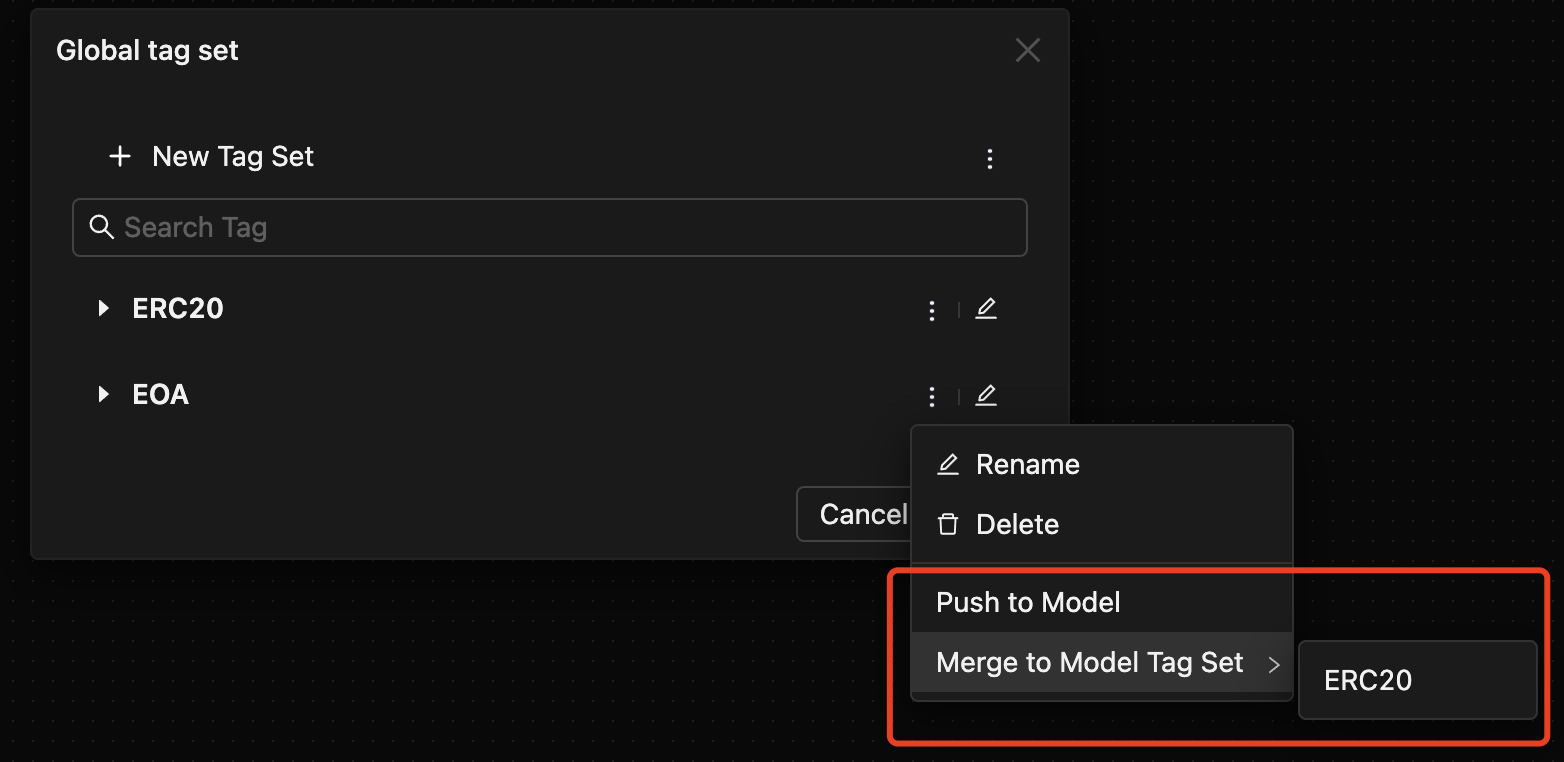
- 系统会按同名合并的方式将当前全局标签集的所有标签合并到当前模型的同名标签集,如上左图;如果当前模型没有同名标签集,你可以选择推送为新标签集,或指定合并到当前模型的某个现有的标签集
- 当然在这个界面你可以直接管理全局标签集,这与在空间库的标签集操作一致
创建与删除标签
- 点击左侧的标签集工作栏的目标标签集右侧的编辑模式按钮进入编辑状态
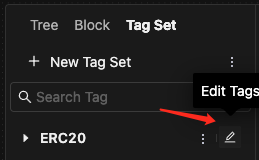
- 在编辑状态下,上方输入栏中输入新标签的文本后回车即可新增,如下图
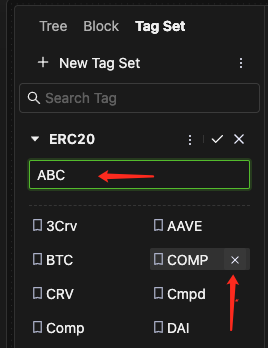
- 在编辑状态下,鼠标悬浮某个标签出现删除按钮,点击即可删除,如上图
提示
- 同一个标签集中的标签值不能重复。
- 标签集可以重名,建议选择时确认清楚。
绘制系统图
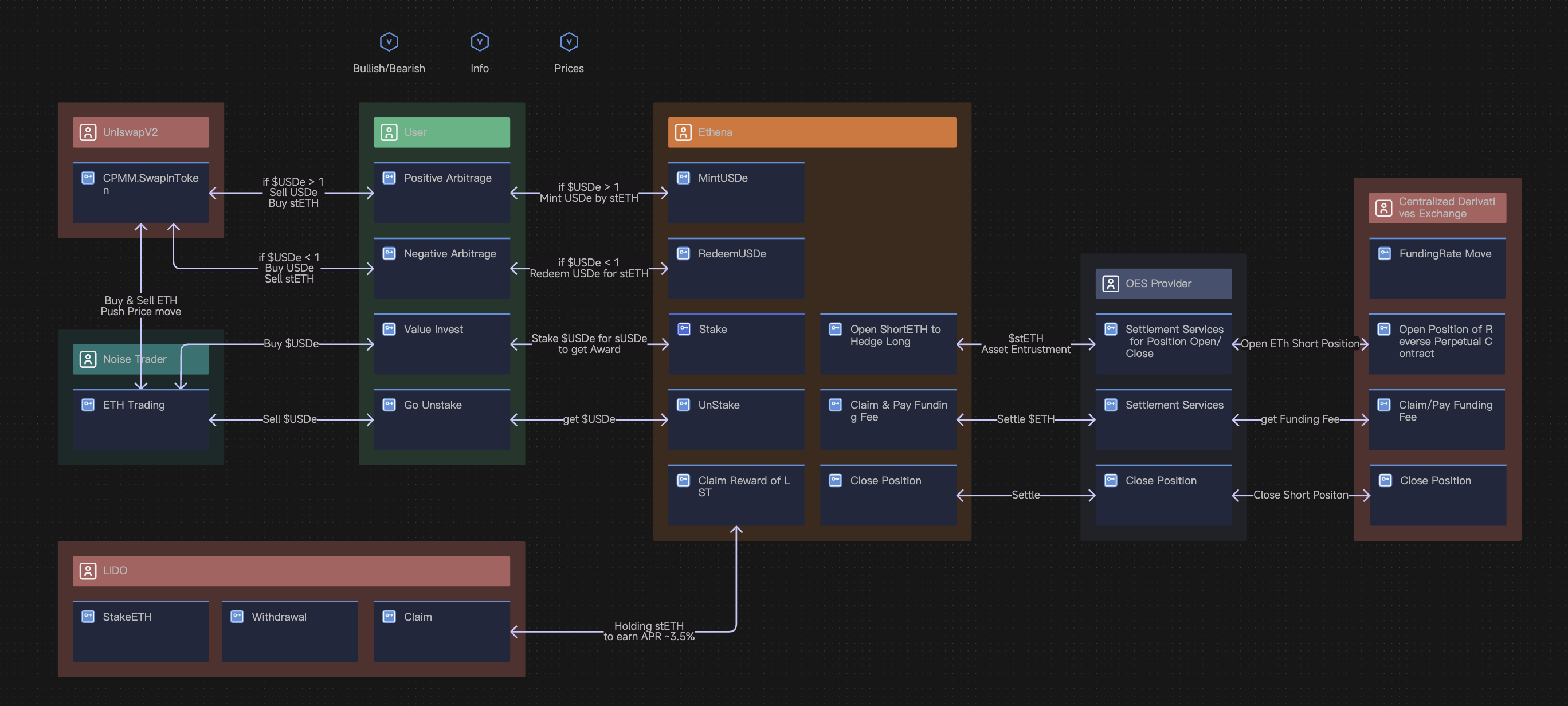
- 因为实体构成了模型,同时实体对象的外观封面能“透视”内部行为和属性,因此任意对一个系统来说,使用组件辅助线连接交互对象(实体、行为、数据对象)可以绘制他们之间的交互关系,从而绘制一个反映系统结构、原理和交互关系的“系统图”
- 绘制系统图不涉及语法逻辑,对模拟仿真结果无任何影响,完全取决于个人需要
- 辅助线章节提供了其使用细节
提示
从这个角度上,你可以理解 HoloMind 仿真模型是一张能够运行的系统设计图。
系统升级提示
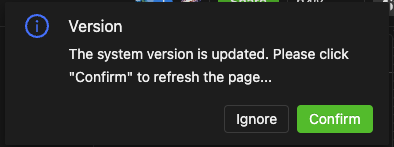
- 系统有更新时,界面右上角会弹出提示框
- 选择确认后,当前页面将刷新,之后升级到最新版本
- 选择忽略后,页面不会刷新,暂时维持旧版,但是页面一旦刷新就会升级到最新版